
En este post os vamos a mostrar el plugin QField Sync, un plugin que nos permite sincronizar proyectos de QGIS con QField, la app para trabajo de campo del proyecto QGIS.
Si quieres saber más sobre QField puedes visitar nuestro artículo QField: QGIS para dispositivos móviles.
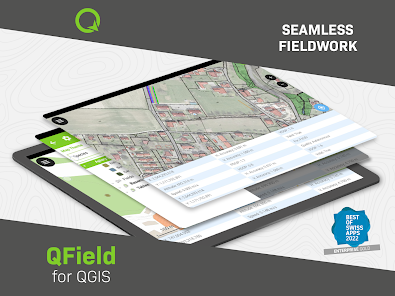
Qué es QField Sync
El plugin QField Sync permite preparar y empaquetar proyectos de QGIS para su uso en QField, preparando los siguientes aspectos:
- Configuración del proyecto .qgs como proyecto portátil.
- Creación de mapas base a partir de una capa ráster o de un estilo definido en un tema de mapa.
- Configuración de la funcionalidad de edición offline y sincronización posterior de los cambios.
Descarga e instalación del plugin QField Sync
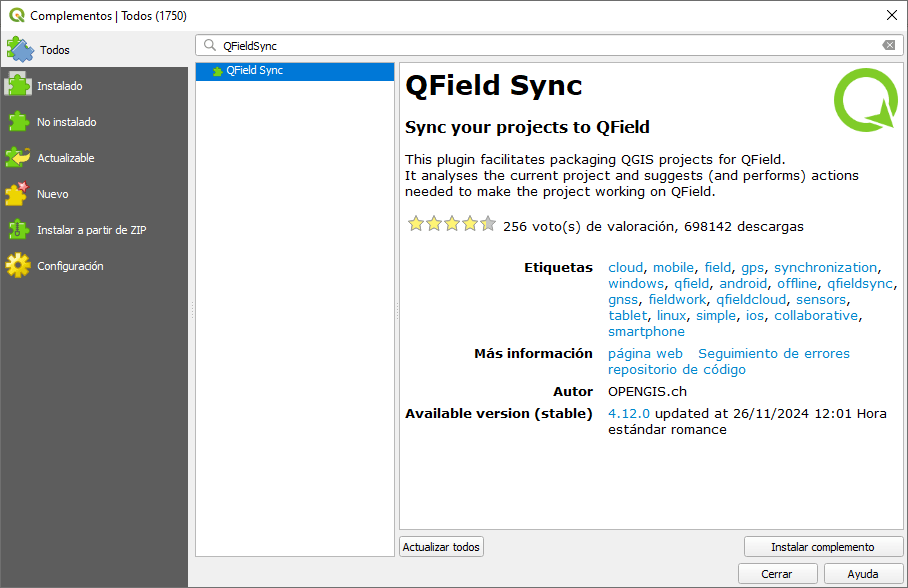
QField Sync es un plugin que está disponible en el repositorio oficial de plugins de QGIS.
Para instalarlo, puedes acceder al menú Complementos/Administrador e instalador de complementos…
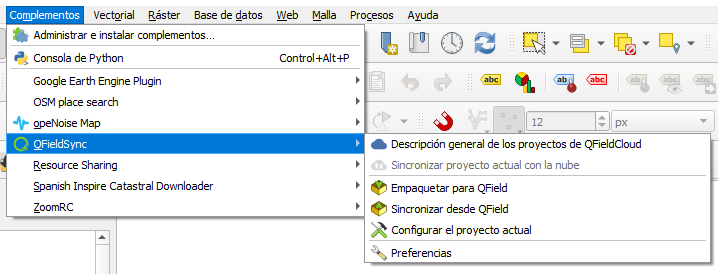
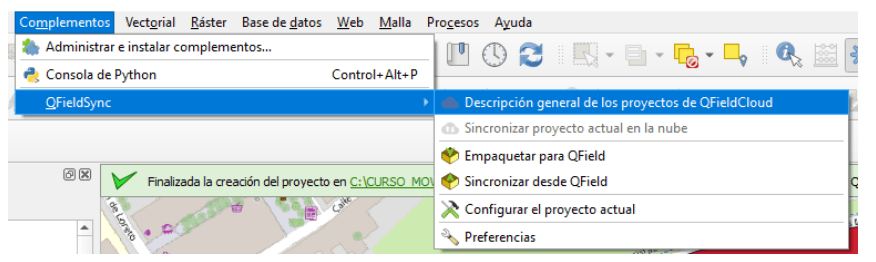
Una vez instalado, podrás acceder al mismo desde el menú Complementos → QFieldSync
Modos de sincronización en QField Sync
El plugin QField Sync nos permite sincronizar proyectos en QGIS de dos modos:
- Exportación por cable. Permite sincronizar nuestros proyectos de QGIS conectando nuestro dispositivo móvil mediante cable USB al pc.
- QFieldCloud. Permite sincronizar nuestros proyectos de QGIS a través de almacenamiento en la nube.
Podemos acceder a la configuración de los modos de sincronización desde las propiedades del proyecto en QGIS.
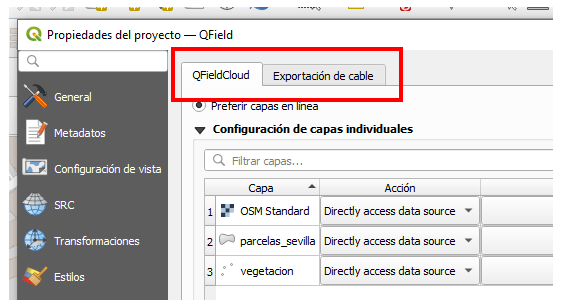
La configuración del proyecto se guarda en el archivo de proyecto “maestro” .qgs, de este modo, es posible preconfigurar un proyecto una vez y trabajar con él repetidamente.
1. Modo Exportación de cable
Una vez que el proyecto está configurado, podemos empaquetarlo en una carpeta. Esta carpeta contendrá el archivo de proyecto .qgs y los datos utilizados en él.
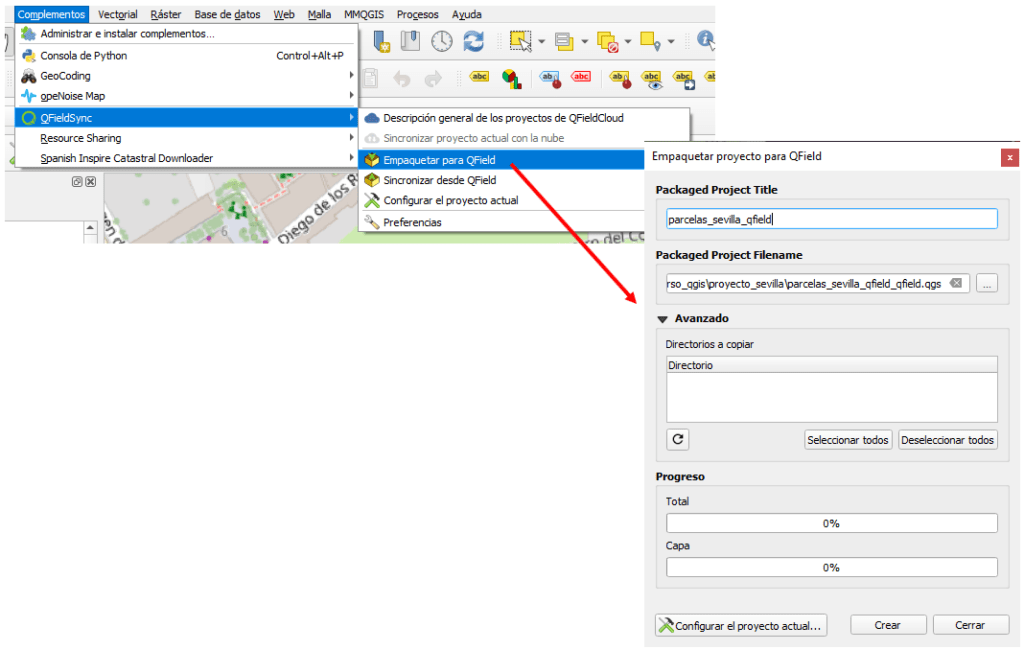
El siguiente paso será copiar la carpeta en el dispositivo móvil y ya podremos abrirlo en QField y recopilar datos.
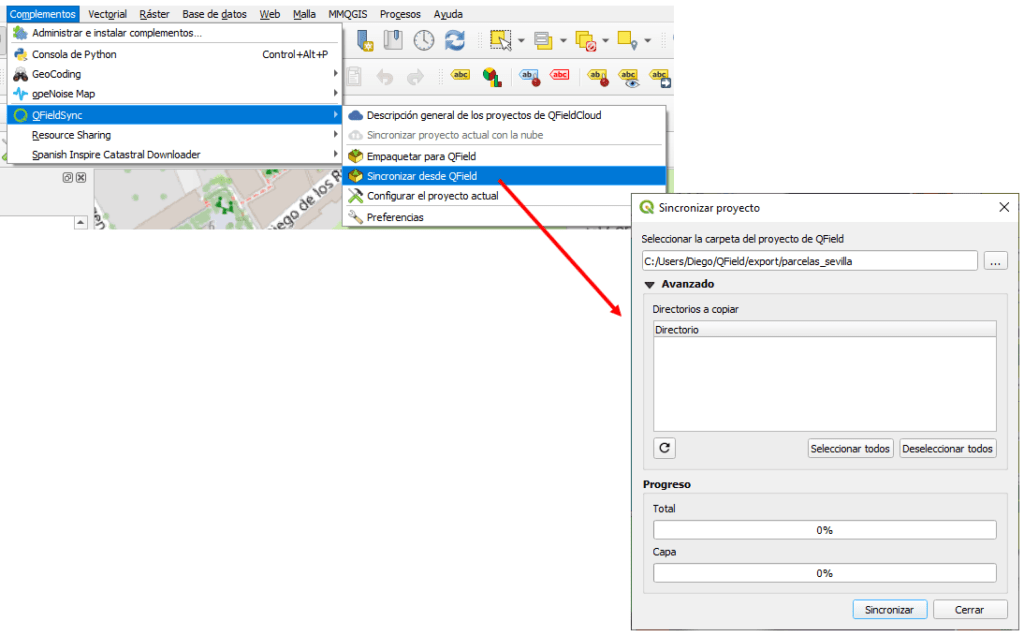
Cuando deseemos sincronizar los datos que hayamos recopilado en campo, debemos volver a abrir el proyecto en QGIS.
Después, copiamos la carpeta del proyecto desde el dispositivo móvil al pc y utilizamos la herramienta Sincronizar desde QField para sincronizar los cambios desde el proyecto portable al proyecto principal.
2. Modo QFieldCloud
Desde marzo de 2022, se ha implementado un nuevo servicio llamado QFieldCloud, un servicio de código abierto que nos permite sincronizar y fusionar los datos recopilados por nuestro equipo en QField.
Básicamente, QFieldCloud nos permite un alojamiento de nuestro proyecto en la nube para poder trabajar con él directamente, sin necesidad de conectar nuestro dispositivo móvil al pc por cable.
Lo primero que debemos de hacer para acceder a este servicio es registrarnos a través de su página web.

Al igual que en Exportación de cable, en el apartado Capas podemos configurar un tipo de acción para cada una de las capas que integran el proyecto.
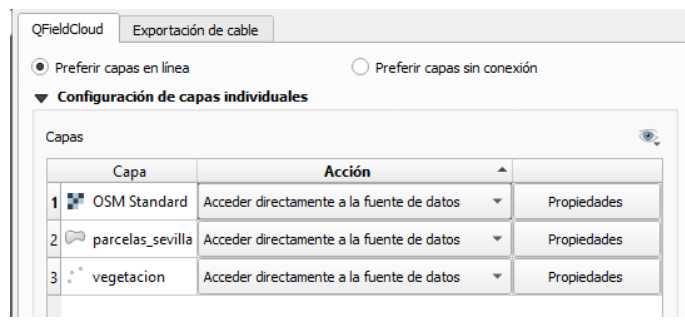
Una vez que el proyecto está configurado y lo hemos guardado para salvar los cambios, podemos subirlo a nuestro espacio en la nube con QFieldCloud.
Para ello, accedemos al menú Complementos/QFieldSync y seleccionamos Descripción general de los proyectos de QFieldCloud.
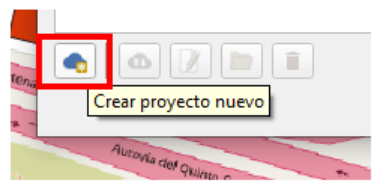
Seleccionamos el botón Crear proyecto nuevo de la parte inferior izquierda de nuestro espacio QFieldCloud.
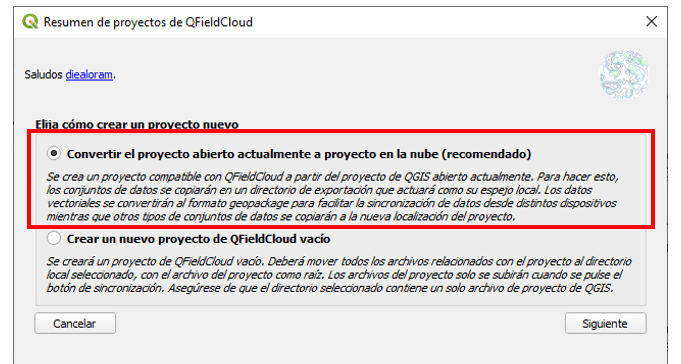
En la siguiente ventana, seleccionaremos convertir el proyecto abierto actualmente en el que estamos trabajando a proyecto en la nube.
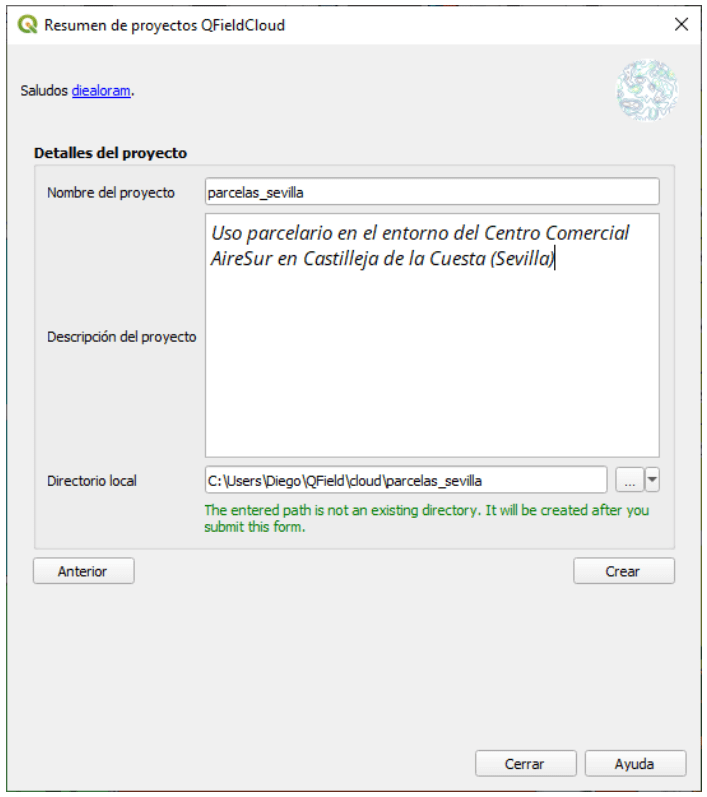
Por último, en la siguiente ventana debemos de especificar un nombre para el proyecto, una descripción del mismo (opcional) y, por último, indicar cuál va a ser el directorio de exportación (aparece un directorio por defecto que será creado una vez confirmemos estos parámetros).
Tras pulsar el botón Crear, una vez finalice el proceso, nuestro proyecto aparecerá en nuestro espacio de QFieldCloud.
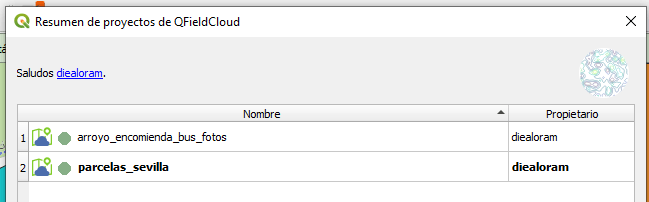
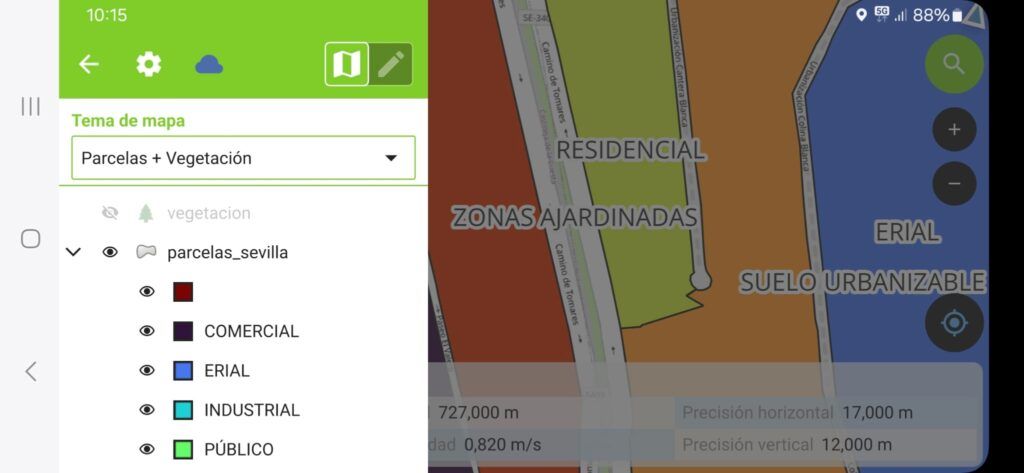
Una vez subido nuestro proyecto a QFieldCloud, sólo tendremos que descargarlo en la app QField y ya podremos trabajar con él.
Si te ha gustado este artículo y quieres aprender a trabajar con QField de forma profesional, inscríbete en nuestro curso online de QGIS en dispositivos móviles.

Tutor de los cursos de QGIS, QGIS avanzado, QGIS aplicado a Urbanismo y Catastro, PostGIS, Teledetección con QGIS y Google Earth Engine, PostGIS y ArcGIS. Licenciado en Geografía y Master en SIG y Ordenación del Territorio. Echa un vistazo a todos nuestros cursos de SIG online.
Hola, por error he borrado el archivo en Qfield Cloud.
Es posible sincronizar un proyecto en local del movil a Qgis del PC????
Hola, tengo una duda con QField cloud uno puede sincronizar una pase de datos PostGIS para que toda la información recopilada con el Qfield quede en la base de datos.
Hola Andrés,
Si necesitas sincronización directa en tiempo real desde QField a la base de datos PostGIS ubicada en un servidor, podría emplearse QFieldDirect, un servicio que aún está en desarrollo o disponible para entornos empresariales:
https://docs.qfield.org/how-to/pg-service/
Sino, puedes actualizar la base de datos PostGIS una vez realizada la toma de datos sobre un proyecto en el que tengas configurada dicha conexión a la bbdd, con el volcado de datos desde QFieldCloud.
Saludos!
Hola buenas noches
Soy Leonis ríos desde colombia quisiera consultar sobre la siguiente duda
Al tener proyectos de qgis en los que utilizo ortomosaicos como mapas base al momento de cargar si a QField Sync no es posible cargar las cosas raster tienes alguna recomendación para poder lograr esto con éxito
Hola Leonis,
Debido a la gran necesidad de espacio que requieren este tipo de imágenes, lo más eficiente es trabajar con servicios de mapas base web, como por ejemplo, los suministrados por el plugin QuickMapServices (https://mappinggis.com/2016/09/plugin-quickmapservices-capas-base-de-google-landsat-openstreetmap-para-qgis/) o conectando a algún servicio WMS de servicios de mapas (https://mappinggis.com/2015/09/como-conectar-con-servicios-wms-y-wfs-con-arcgis-qgis-y-gvsig/).
En QField es posible importar exclusivamente el área de imagen de la zona de estudio, evitando los inconvenientes de recarga al desplazarse en el proyecto en campo.
Saludos!
Buen día, Excelente explicación, felicitaciones por el articulo.
Tengo una pregunta, que metodología recomendarías, para la captura de muchos datos(10,000 aprox)
por ejemplo después de hacer el proceso de la sincronización, tomando en cuenta que llevara muchos dias la captura, hago el proceso de captura en campo, regreso a oficina vacio esos datos, al siguiente dia vuelvo a ir, y vuelvo a capturar, mas datos y asi, sucesivamente hasta terminar, pregunto xk supuestamente solo permite 7 versiones del mismo archivo.
Hola Edicad,
Hasta el momento no ha habido ningún problema con la sincronización de datos campo/oficina… No existe esa limitación de sincronizaciones que comentas.
Saludos!
Muchas gracias Gonzalo por tu comentario y por seguir nuestro blog.
Me alegro de que el artículo haya sido de tu agrado, la verdad es que es un plugin que ha crecido mucho y que hace muy sencillo llevar nuestros proyectos de QGIS a campo para la toma de datos.
Además, la sincronización del trabajo de campo del dispositivo a pc también es muy sencilla y fluida.
Saludos!
Hola excelente artículo, yo he usado el plugin y excelente para generar formularios y recopilar información en terreno, puedes hacerlo con el servicio en la nube, o puedes instalar y configurar tu propio servidor, el cual puedes agregar a la app y hacer el mismo trabajo pero en un servidor propio