

El plugin de GeoServer para QGIS es un complemento que sirve para configurar las instancias de GeoServer desde la interfaz de QGIS 2. Con él es posible gestionar los espacios de trabajo, capas, almacenes de datos y estilos de GeoServer desde QGIS 2.
Lamentablemente este plugin no se encuentra disponible en QGIS 3.x
Este complemento, creado por Victor Olaya de Boundless, reemplazó al antiguo OpenGeo Suite Explorer.
El plugin GeoServer Explorer hereda toda la funcionalidad de GeoServer del complemento OpenGeo Suite Explorer, con algunas mejoras que incluyen un diseño interno más robusto y limpio, así como pequeños cambios en la interfaz de usuario.

Para reemplazar completamente el antiguo complemento OpenGeo Suite Explorer, ahora es necesario utilizar los plugins GeoServer Explorer y DB manager para la gestión de la base de datos espacial PostGIS.
¿Qué podemos hacer con GeoServer Explorer?
- Configurar fácilmente GeoServer a través de QGIS.
- Preparar los datos y el estilo de estos.
- Publicar directamente en un catálogo desde la interfaz de QGIS.
- Añadir un servicio de GeoServer en nuestro proyecto de QGIS.
El complemento se integra con el marco de procesamiento, por lo que estas tareas se pueden automatizar o utilizar como parte de un flujo de trabajo.
¿Qué es GeoServer?
GeoServer es un servidor de datos espaciales. Es una aplicación web de código abierto, escrito en Java, que permite a los usuarios compartir y editar datos geoespaciales.
Diseñado para la interoperabilidad, GeoServer publica los datos de cualquier fuente de datos espaciales utilizando estándares abiertos.
Requisitos
- Para trabajar con la última versión del plugin (0.5) es necesario disponer de QGIS 2.14 o superior.
- GeoServer 2.3.x o superior.
Instalación de GeoServer Explorer en QGIS
El plugin se puede instalar desde el repositorio oficial de QGIS.
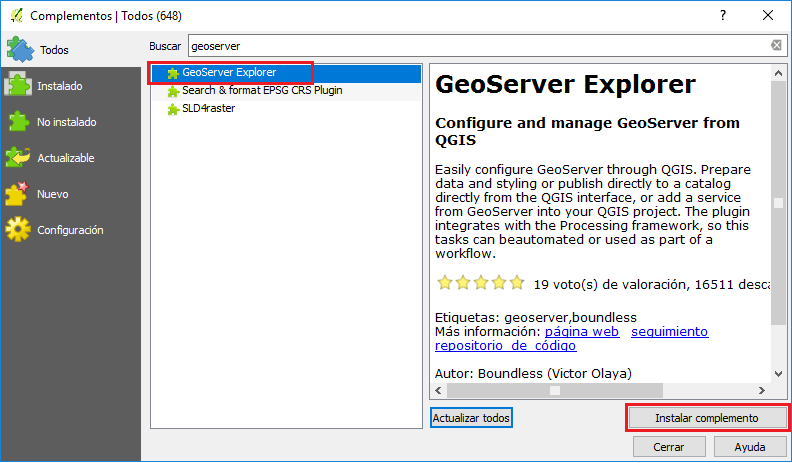
Desde QGIS debemos ir al menú superior Complementos > Administrar e instalar complementos… y en el cuadro de búsqueda escribimos GeoServer y clic en el botón inferior derecha Instalar complemento:
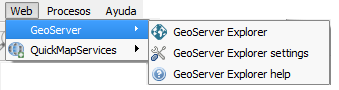
Una vez instalado aparecerá en el menú superior WEB el desplegable:
Creación de un nuevo catálogo
Vamos al menú superior Web > GeoServer > GeoServer Explorer:
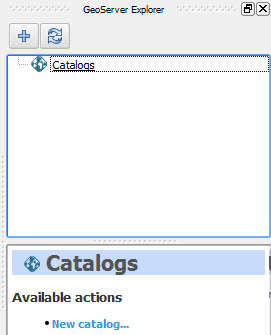
Creamos un nuevo catalogo de GeoServer (asumiendo que ya tenemos instalado GeoServer) haciendo clic sobre New catalog… para realizar la conexión:

Una vez que aceptamos se despliega toda la configuración que tenemos en GeoServer.
El elemento principal del complemento es el árbol del explorador. Tiene las siguientes ramas principales:
- Workspaces (espacios de trabajo). Es el contenedor usado para agrupar capas similares.
- Layers. Capas raster o vectoriales que contienen los elementos geográficos.
- Groups. Un grupo de capas es un contenedor en el que las capas y otros grupos pueden ser organizados en una estructura jerárquica.
- Styles. Un estilo es una directiva de visualización para la representación de los datos geográficos.
- GeoWebCache layers. Desde aquí podemos realizar el almacenamiento en cache de las capas.
- WPS processes
- Settings. Configuración.
Desde el panel de GeoServer Explorer podemos, por ejemplo, añadir las capas que tenemos en GeoServer al canvas de QGIS (se añaden como servicio WFS para capas vectoriales / y WCS para capas raster y WMS para grupos de capas):

Trabajar con datos de GeoServer
Publicar capas de QGIS en GeoServer
Desde la tabla de contenidos de QGIS podemos arrastrar los archivos vectoriales sobre un workspace de GeoServer. Para agregar una capa de QGIS al catálogo de GeoServer debemos seguir estos pasos:
- Abrimos un proyecto de QGIS.
- Buscamos el archivo con la capa que deseamos cargar.
- Arrastramos y soltamos sobre el espacio de trabajo (workspace) en el que deseamos que se almacene.
- Listo. Se ha creado el almacén (store) correspondiente, junto con una capa que utiliza un estilo predeterminado.
No debemos preocuparnos sobre los formatos de archivo, siempre que QGIS pueda leerlos, GeoServer los importará o los convertirá automáticamente a un formato adecuado.
Grupos de capas
Es posible crear un nuevo grupo de capas o gestionar los existentes asginando un estilo a cada una de las capas que componen el grupo.
Estilos
Definir un estilo SLD
Definir un nuevo estilo sobre una capa es tan simple como arrastrar un elemento de estilo sobre el elemento de capa correspondiente.
Pero una de las funcionalidades más interesantes es que en lugar de arrastrar desde el navegador, podemos abrir la capa en QGIS y establecer las reglas de estilo que deseemos para la capa de usando la interfaz de QGIS.
Si ahora subimos esa capa al catálogo de GeoServer, la simbología también se cargará!
Edición de estilos
Podemos utilizar la funcionalidad de estilo nativa de QGIS para dar estilo a las capas de GeoServer.
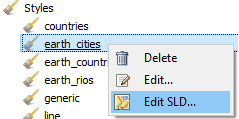
No hay necesidad de editar manualmente los archivos SLD para crear la simbología, aunque GeoServer Explorer cuenta también con su propio editor de SLD:
Limitaciones
Podemos convertir un estilo definido en QGIS en un estilo que se cargue en un catálogo de GeoServer y viceversa, utilizar estilos de GeoServer para capas de QGIS. Sin embargo, esta conversión bidireccional es limitada. Esto se debe principalmente a las diferentes versiones del estándar SLD que son compatibles con QGIS y GeoServer, y también a algunas limitaciones en GeoServer y QGIS.
El estándar SLD se utiliza como formato común usado por el explorador de GeoServer para describir estilos en la capa de QGIS y de GeoServer, pero existen algunas incompatibilidades. Para aumentar la compatibilidad entre ellos, se han agregado rutinas específicas al explorador de GeoServer. Sin embargo, en algunos casos, un estilo definido en QGIS podría no ser compatible con los elementos admitidos por GeoServer y publicar una capa se realizará con un estilo modificado o incluso usar uno predeterminado en su lugar si no es posible.
Aquí quedan recogidas todas las limitaciones conocidas de estilo.
GeoWebCache
Una vez que los datos están en nuestro catálogo de GeoServer, también podemos utilizar GeoServer Explorer para realizar el almacenamiento en caché de una capa particular:

GeoWebCache acelera y optimiza la entrega de las imágenes de mapa.
En esta entrada te explicamos en detalle cómo funciona GeoWebCache.

Publicar un proyecto de QGIS
Para publicar un proyecto completo de QGIS con las capas y su simbología correspondiente, e incluso grupos de capas, debemos ir al catalogo al que nos hayamos conectado clic derecho y seleccionar la opción Publish QGIS Project to this catalog.

Esta opción publicará todo el proyecto QGIS en el catálogo de GeoServer especificado. Solo debemos especificar el workspace en el que queremos que se almacenen las capas

Existen más opciones como las de multiple selection, Double-clicking on tree items, Drag & drop operations.
Mas info en la documentación del plugin.

Licenciado en Geografía. Máster en Sistemas de Información Geográfica. Consultor GIS desde el año 2004. En MappingGIS desde el año 2012 para ayudarte a impulsar tu perfil GIS y diferenciarte de la competencia. Echa un vistazo a todos nuestros cursos de SIG online.
De esta forma se hace todo más simple «arrastrar y listo» y poder cargar desde QGis los SLD quita mucho quebraderos de cabeza.
Cuidaos
Hola Fabiani,
Una posible solución es iniciar geoserver desde el usuario administrador.
También es probable que el antivirús o el firewall estén bloqueando la correcta ejecución.
Si es una máquina de desarrollo de software es muy probable que algún paquete de redistribución de windows produjese algún tipo de incompatibilidad con las versiones c++ y java que instala por defecto OpenGeo suite…
En otras ocasiones el error se ha solucionado reinstalando.
Saludos