
Un Atlas desde el punto de vista de QGIS es una herramienta que permite crear mapas de forma automática.
La creación de estos mapas se realiza en base a una plantilla, que por lo general será una capa vectorial. Es una herramienta útil para crear mapas temáticos individuales por entidad (por ejemplo, un mapa por municipio, parcela, zona, etc.) de manera automatizada. También lo podemos utilizar para generar imágenes a partir de otra (dron, aéreas…) con el fin de crear un dataset.
¿Qué es un Atlas en QGIS?
Un Atlas es una composición de impresión en QGIS que permite:
- Crear una serie de mapas o imágenes a partir de una plantilla.
- Cada mapa se genera en función de una capa vectorial (llamada «capa de cobertura»).
- Se pueden incluir etiquetas, textos dinámicos, tablas o elementos gráficos que cambian según la entidad mostrada.
- Podemos exportar los mapas en lote: a PDF, como imágenes o imprimirlos directamente.
Crear capa de cobertura
La capa de cobertura es una capa vectorial que nos sirve para generar el atlas. En el ejemplo que vamos a explicar pretendemos obtener un conjunto de imágenes a partir de una ortotofotografía aérea que nos sirva para crear un dataset. La capa de cobertura en este caso se compondrá de una cuadrícula que abarque la zona de trabajo.
Abrimos un proyecto nuevo de QGIS y cargamos una imagen de PNOA. A continuación procedemos a crear la cuadrícula.
En el menú “Vectorial”>”Herramientas de investigación” elegimos “Crear cuadricula”.

Rellenamos los campos como indicamos a continuación:
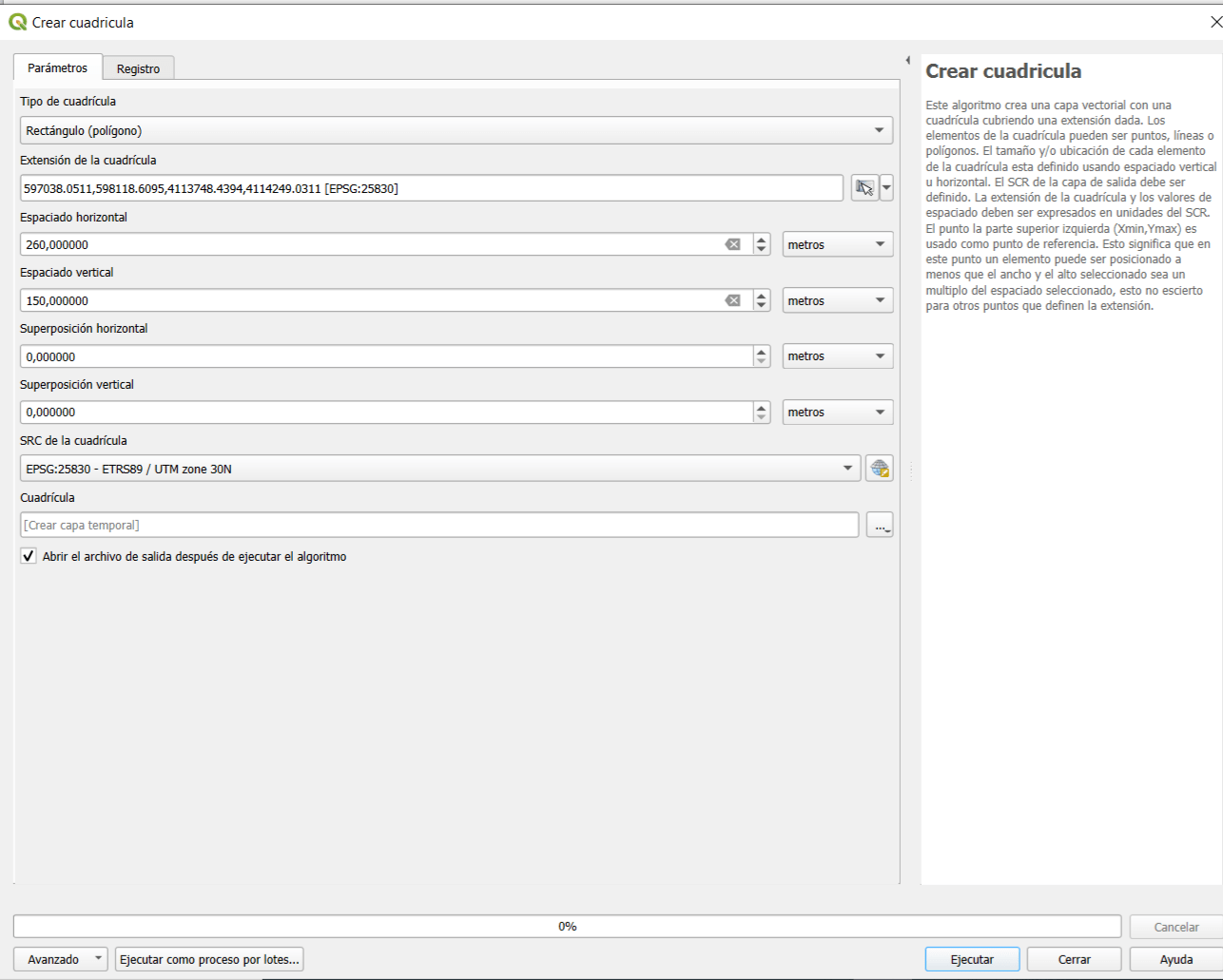
Como se observa, hemos definido como tipo de cuadrícula «Rectángulo». En la segunda opción «Extensión de la cuadrícula» debemos definir la zona de la imagen sobre la que queremos trabajar es decir sobre la que crea la cuadrícula.
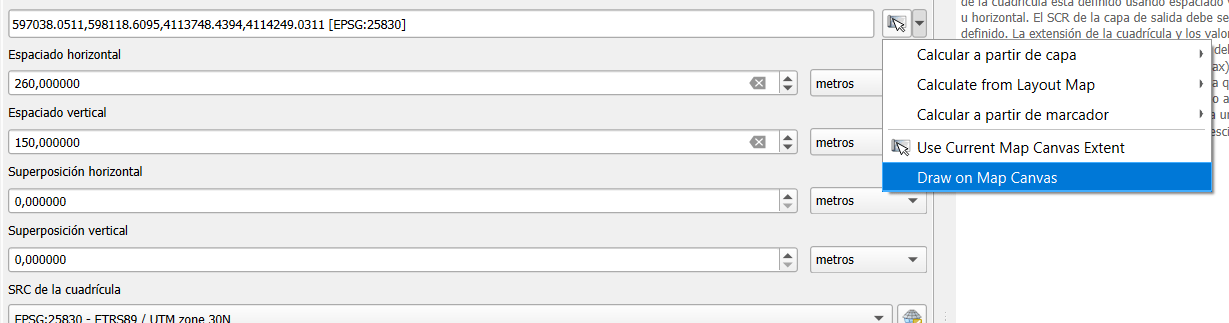
Hay varias opciones para seleccionar la extensión. Es muy práctica la última pues nos permite dibujar una rectángulo sobre la vista para definir el área. Utilizamos esta opción.
Necesitamos ahora definir los valores para el «Espaciado horizontal» y el «Espaciado vertical«. Estos valores dependerán de la escala que vamos a utilizar. Para nuestro propósito de crear un dataset de imágenes consideramos que una escala adecuada es en torno a 1:1.000. Con esa escala medimos el alto y ancho de la vista y obtenemos unos valores de aproximadamente 260 m. en horizontal y 150 en vertical, por tanto esos son los valores que vamos a utilizar. Hacemos clic en ejecutar y cerrar.
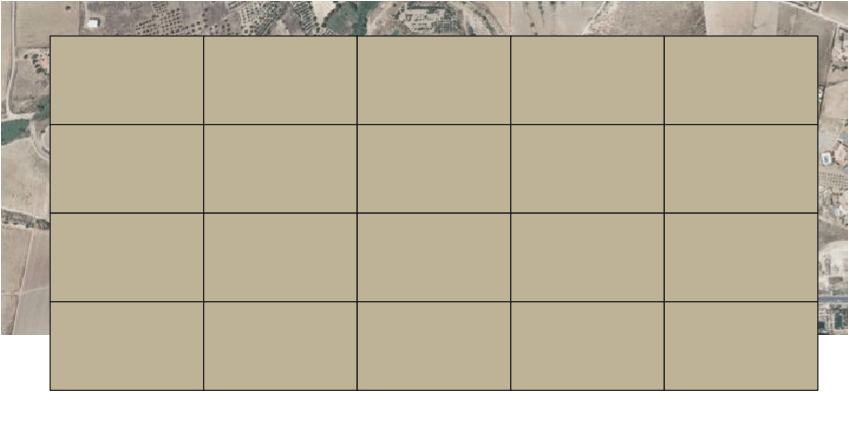
Nos habrá creado una cuadricula sobre el mapa. Cambiamos el estilo de la capa para eliminar el relleno.
Como vemos, al estar trabajando en uno de los bordes de la imagen, nos ha creado algunas cuadriculas que están parcialmente fuera de la imagen. Podemos utilizar la herramientas de edición de la capa para seleccionar estas cuadriculas y borrarlas.

Nos pide que confirmemos el borrado.
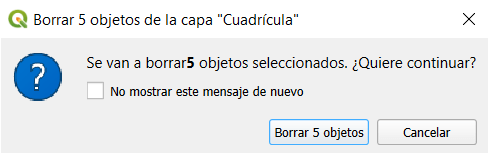
Guardamos los cambios realizados en la capa.
Como resultado tendremos una cuadrícula formada por 15 rectángulos. Procederemos a crear una imagen con el área contenida en cada rectángulo.
Crear una «Composición de impresión»
En el menú de QGIS, elegimos la primera opción: «Proyecto» . Y aquí, “Nueva composición de impresión…”
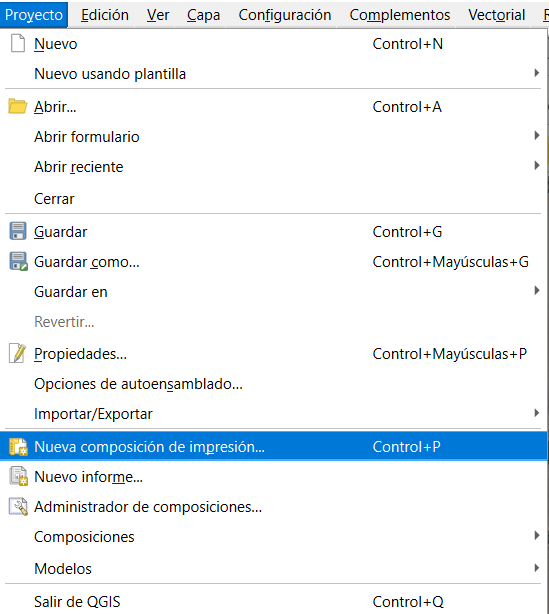
Se abre una ventana para crear la composición:
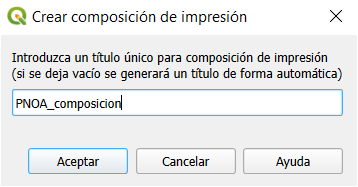
Escribimos un nombre y hacemos clic en botón “Aceptar”.
Diseñador de impresión de QGIS
Una vez creada la composición de abre el diseñador de impresión de QGIS.
La ventana del menú contiene la opción «Añadir elementos» → “Añadir Mapa”
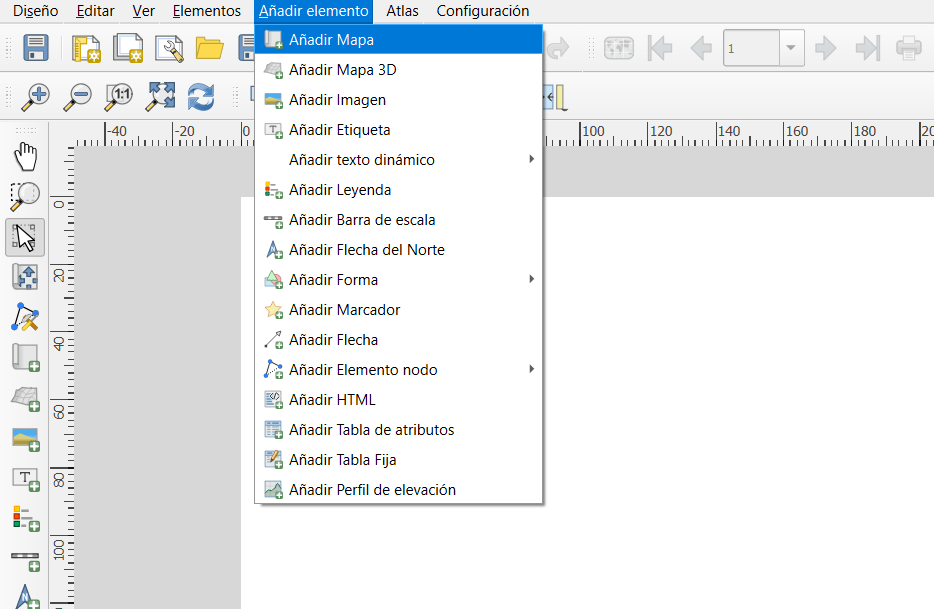
En el lienzo en blanco indicamos el área que ocupará la vista.
Si observas la parte derecha de la ventana encontrarás un menú con varias opciones:

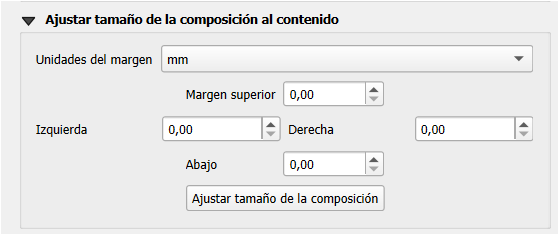
En el menú «Diseño» que tenemos a la derecha, Hacemos clic en “Ajustar tamaño de la composición” para eliminar los márgenes:
Ahora vamos a la pestaña “Propiedades del elemento” del panel derecho y definimos los parámetros de la composición. Tenemos que encontrar una escala en la que se vea una cuadrícula completa. Para ello utiliza el botón “Mover contenido del elemento” ajustando la cuadrícula a la vista.

En este ejemplo hemos seleccionado una escala de 900.
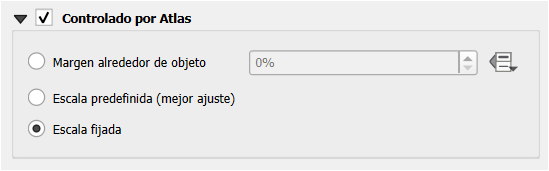
En el apartado «Controlado por Atlas» indicamos un margen alrededor del objeto de 0% para que ocupe todo el lienzo y marcamos la opción «Escala fijada».
Seleccionamos ahora la pestaña Atlas de menú.
Clic en “Generar un atlas”.
Previsualizar la composición
Podemos obtener una vista previa de las imágenes creadas mediante el atlas en la herramienta del menú:
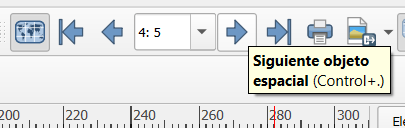
Con las opciones de las flechas podemos movernos adelante y atrás para ir viendo las diferentes imágenes.
Exportar el Atlas como imágenes
En el menú «Atlas» seleccionamos la opción «Exportar atlas como imágenes…«

A continuación:

El resultado final es que tendremos las imágenes del atlas con su correspondiente archivo de geo-referenciación.


Tutor del curso online de Análisis GeoEspacial con Python y de los cursos online de webmapping. Echa un vistazo a todos nuestros cursos de SIG online.
Excelente artículo! Gracias por el material.
Si se elige la opción de exportar atlas como pdf ¿Como se puede configurar las opciones del pdf.? En las pruebas que he realizado es como que satura los colores
Hola Raúl:
Cuando en el atlas, utilizas la opción de exportar a PDF, antes de hacer la exportación se abrirá el menú de «Opciones de exportación de PDF» donde se pueden controlar parámetros como «Exportar como vectoriales», «Anexar información de Georeferenciación» o el tipo de compresión.
También puedes utilizar la herramienta «Vista preliminar del Atlas» para tener una previsualización del resultado.
Saludos
Muy buen aporte!!!
Excelente tutorial. Muchas gracias
Buenos días, excelente está bondad de Qgis, permite de alguna forma un porcentaje de ahorro de trabajo en la elaboración de mapas de diferentes temáticas. Entre otras facilidades .