
La delimitación de subcuencas hidrográficas es una tarea fundamental en los análisis hidrológicos y en proyectos relacionados con la gestión del agua. Este proceso permite identificar qué zonas del terreno contribuyen con escorrentía hacia un punto específico.
En este artículo veremos cómo llevar a cabo este análisis utilizando QGIS, apoyándonos en las herramientas de SAGA GIS. Estas herramientas resultan muy prácticas y facilitan la realización de este tipo de trabajos de forma sencilla y visual.
Estructura del procedimiento
- Obtención del modelo de elevación: descargaremos el modelo digital del terreno (MDT) necesario para el análisis.
- Corrección de depresiones: aplicaremos un proceso para eliminar hundimientos y asegurar un flujo continuo del agua sobre el modelo.
- Cálculo de la dirección de flujo: generaremos una capa que indique hacia qué celda vecina tenderá a desplazarse el agua.
- Cálculo de acumulación de flujo: crearemos una capa que muestre las zonas donde el flujo se concentra.
- Generación de la red de drenaje: identificaremos los cauces principales a partir de los patrones de flujo acumulado.
- Delimitación de la subcuenca hidrográfica: definiremos el área que aporta escurrimiento hacia un punto de salida específico.
- Vectorización de la subcuenca: convertiremos la delimitación en una capa vectorial para facilitar su manejo y análisis.
- Generación de la red de drenaje dentro de la subcuenca: crearemos nuevamente la red de drenaje, pero esta vez ajustada únicamente a la subcuenca.
1. Obtención del modelo de elevación
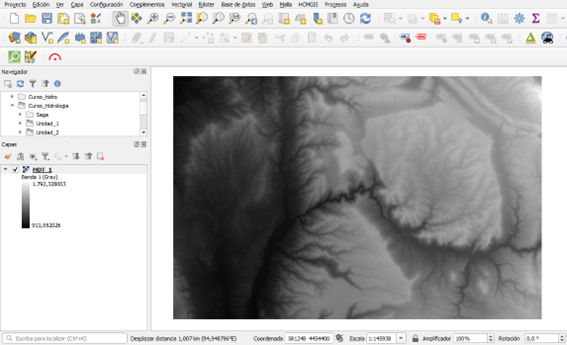
Para comenzar, necesitaremos un Modelo Digital del Terreno (MDT), también conocido como DEM (por sus siglas en inglés, Digital Elevation Model). Se trata de una capa ráster que representa la elevación del terreno en cada píxel. En este caso, trabajaremos con un MDT de 5 metros de resolución espacial, lo que significa que cada celda del ráster corresponde a un área de 5 × 5 metros sobre el terreno.
2. Corrección del MDT
El primer paso en el análisis hidrológico es asegurarnos de que el flujo de agua sobre el Modelo Digital del Terreno (MDT) sea continuo. Para ello, es necesario corregir las depresiones o sumideros que pueden aparecer en el modelo.
Estas depresiones son zonas con elevaciones anómalas, provocadas generalmente por errores en los datos o por elementos artificiales, como carreteras elevadas. Si no se corrigen, pueden alterar el comportamiento del flujo de agua en el análisis.
El proceso de corrección elimina estas irregularidades, garantizando un MDT más coherente y adecuado para el modelado hidrológico.
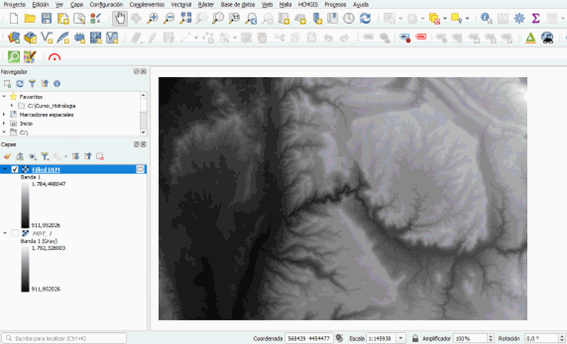
Tras ejecutar el proceso, a simple vista puede parecer que no ha habido cambios significativos en el MDT. Esto es completamente normal, ya que la herramienta realiza ajustes muy sutiles en las zonas deprimidas, que no siempre son evidentes de forma visual.
3. Cálculo de la dirección de flujo
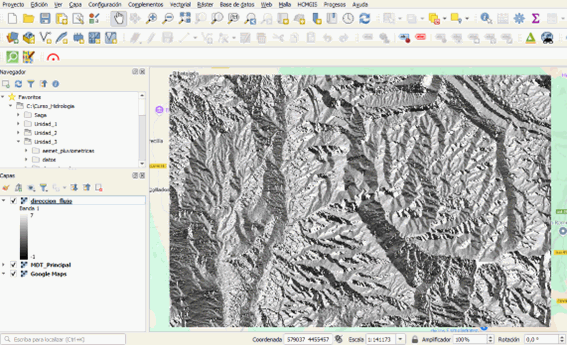
La dirección de flujo es un concepto importante en hidrología y en el análisis del terreno, ya que describe la ruta que sigue el agua al desplazarse sobre la superficie.
Para calcularla, se comparan las elevaciones de la celda actual con las de sus ocho celdas vecinas en la cuadrícula, asignando la dirección hacia aquella que presenta la pendiente descendente más pronunciada.
Resultado:
4. Cálculo de acumulación de flujo
El siguiente paso es calcular la acumulación de flujo, un proceso necesario para identificar la red de drenaje en nuestra área de estudio. La acumulación de flujo nos muestra cuánta agua se concentra en cada celda del MDT, ayudándonos a identificar los caminos naturales que seguiría el agua.
Al realizar este cálculo, obtendremos un nuevo archivo denominado Contributing Area (área de acumulación de flujo). Este archivo indica las zonas que aportan al flujo de agua en cada celda del MDT, permitiéndonos delimitar la red de drenaje y localizar las áreas con mayor concentración de agua.

En la imagen superior aparece dentro del rectángulo rojo el flujo de acumulación.
5. Generación de la red de drenaje
Una vez que contamos con el archivo Contributing Area, podemos proceder a generar la red de drenaje de nuestra zona. Este proceso nos permite comprender cómo fluye el agua a través del terreno, identificando los canales por donde circula.
Para ello, utilizamos como insumos el Filled DEM en el campo de elevación, la dirección de flujo y el Contributing Area en sus respectivos campos. Al ejecutar el proceso, obtendremos una capa que representa la red de drenaje en el área de estudio.

6. Delimitación de la cuenca hidrográfica
Con los datos generados, podemos proceder a delimitar nuestra subcuenca hidrográfica. Al analizar la red de drenaje derivada del MDT, es posible definir con mayor claridad los límites de la subcuenca, lo que nos permite comprender el comportamiento del flujo de agua en el terreno e identificar con precisión el área de drenaje.
Para realizar esta delimitación, se establece un punto de origen mediante coordenadas X e Y, desde donde se calcularán las áreas que drenan hacia él. Este punto es esencial para determinar la subcuenca.
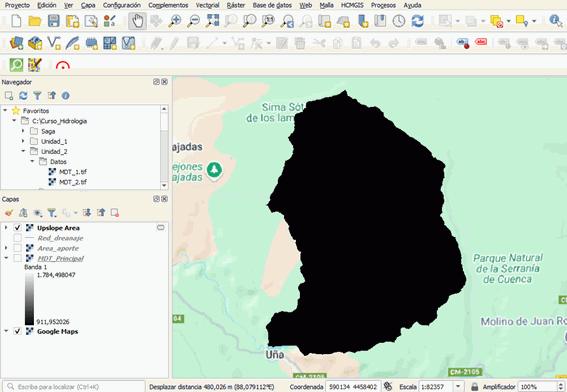
Al ejecutar el proceso, obtendremos un archivo ráster que representa el área de escurrimiento de la subcuenca, proporcionando una delimitación precisa y detallada.
El resultado es la generación correcta de la subcuenca basada en la coordenada de origen indicada, delimitando con exactitud el área de escurrimiento correspondiente.
7. Vectorización de la subcuenca
Una vez delimitada la subcuenca en formato ráster, podemos proceder a vectorizar esta capa. Este paso convierte la capa ráster de la subcuenca en un archivo vectorial, facilitando así su análisis y visualización en un formato más manejable y adecuado.
Resultado:

Recorte de la capa ráster dentro de la subcuenca
Ahora que contamos con la delimitación de la subcuenca en formato vectorial, podemos proceder a recortar las capas ráster del modelo digital del terreno (MDT), utilizando esta nueva capa como límite. De este modo, extraeremos únicamente la porción del MDT que corresponde a la subcuenca.
Modelo digital del terreno:
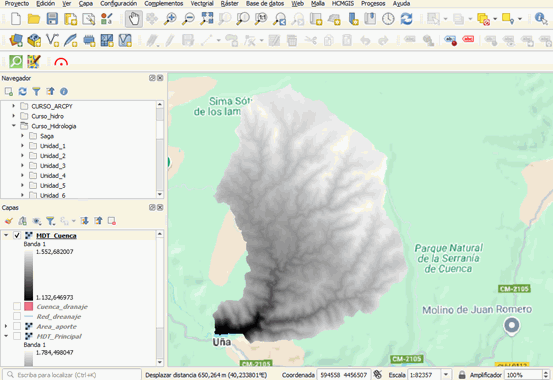
Dirección de flujo:

8. Generación de la red de drenaje dentro de la subcuenca
Una vez que tenemos nuestras capas ráster recortadas a la subcuenca, generaremos nuevamente la red de drenaje, pero esta vez únicamente dentro de la subcuenca. Esto nos permitirá obtener un resultado más preciso y ajustado al área de interés:

Resultado final:


Tutor del curso online de Inteligencia Artificial aplicada a los SIG y de los cursos online de ArcPy – Python para ArcGIS. Echa un vistazo a todos nuestros cursos de SIG online.
¿Podrías compartir el enlace o documentación de ArcGeek Calculator? ¡Suena muy útil!
Hola Antonio.
Gracias por tu comentario.
Sobre ArcGeek Calculator, no dispongo de documentación oficial. Mi consejo es que para este tipo de trabajos se utilicen herramientas consolidadas como SAGA o GRASS, ya que ofrecen mejores resultados que cualquier complemento.
Es importante evaluar las herramientas por su rigurosidad técnica y validación científica, no solo por su simplicidad o apariencia.
Saludos.
De gran utilidad. Estaria bien saber el nombre de estar herraminetas de grass para hacer estos procedimientos
Muy útil y bien explicado todo el procedimiento, gracias Enrique.
Yo delimito cuencas y red hidrográfica mediante las herramientas de GRASS. Hay mucha diferencia en el resultado ?
Por cierto, tengo el plugin que comenta Jorge instalado, pero aun no lo utilicé, parece interesante.
Gracias a los dos por el aporte !
Saludos
Hola Llorenç.
Gracias por tu comentario.
GRASS y SAGA ofrecen resultados similares si el Modelo Digital del Terreno es bueno y se configuran bien los parámetros. SAGA puede dar algo más de detalle en zonas complejas, pero ambos métodos son válidos. Lo ideal es comparar ambos en tu zona de estudio.
Saludos.
Gracias excelente, aunque con un plugin que se llama arcgeek calculator todo se procedimiento se automatiza y lo hace en menos de un minuto, es genial lo uso para mis clases
Hola Jorge.
Me alegra saber que te ha parecido interesante el artículo. No conocía ese plugin, suena bastante útil. En el contenido muestro el proceso paso a paso con QGIS y SAGA para que se comprenda bien cómo funciona, pero sin duda le echaré un vistazo. ¡Gracias por compartirlo!
Un saludo.
Gracias Enrique por tus valiosos aportes, si puedes nos ayudas con un tutorial de ese plugin para ver como puedo hacer más rápido este proceso.