
Añadir un mapa base es, a menudo, la primera tarea que realizamos cuando comenzamos un proyecto SIG.
QGIS tiene sus propios proveedores y plugins de terceros para acceder a esos servicios. El acceso mediante protocolos WMS y WMTS se implementan en el núcleo de QGIS y acceder a ello no es complicado, como ya hemos visto en este artículo. Pero el problema es que un WMS cubrirá una determinada zona pero no otra y son varios clics los necesarios para añadir un servicio.
Plugin NextGIS QuickMapServices para QGIS
Desarrollado por NextGIS, el complemento NextGIS QuickMapServices para QGIS (QMS), permite buscar y agregar mapas base y servicios web geoespaciales directamente en QGIS. Lo que comenzó como una herramienta para simplificar la configuración de mosaicos se ha convertido en uno de los complementos más utilizados en el ecosistema de QGIS, con más de 10 millones de descargas .
Considerado como un plugin imprescindible para QGIS, es un gran aliado en nuestros complementos de QGIS para añadir mapas base de OpenStreetMap, Bing, ESRI, Carto, Google, CARTO, Mapbox, Stamen, Waze, etc.
Ventajas del plugin NextGIS QuickMapServices
- Incluye una lista actualizada de servicios que se pueden agregar al proyecto en un solo clic.
- No tiene problemas con el escalamiento de las etiquetas en niveles de zoom no estándar (a diferencia de plugin Tile Map Scale, que usa el controlador universal de GDAL y tiene problemas con la visualización e impresión en los niveles de zoom no estándar).
- Utiliza la implementación de acceso a teselas con alias en niveles de zoom no estándar (como TileLayer Plugin, pero este plugin no puede agregar mapas base con un clic).
- No se limita a un único tipo de servicio: es posible añadir teselas XYZ, TMS, WMS, WMTS y servicios de ArcGIS.
- Permite explorar el catálogo de qms.nextgis.com directamente desde QGIS y añadir mapas base o servicios de geodatos con un solo clic.
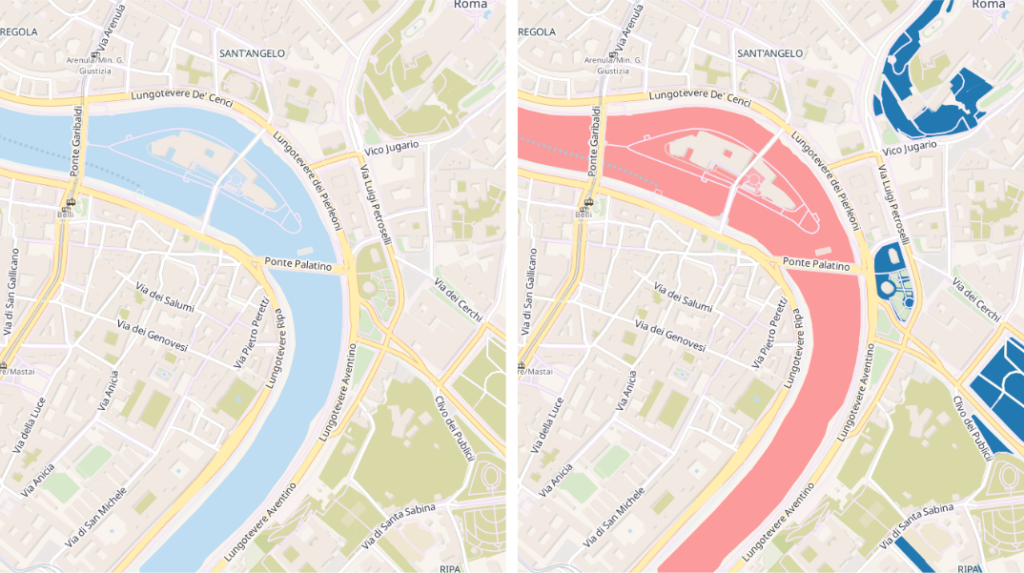
Otra importante novedad es la incorporación de servicios de teselas vectoriales al paquete para colaboradores. Los usuarios de QMS ahora pueden añadir una amplia selección de mapas base de teselas vectoriales a sus proyectos con un solo clic.
Las teselas vectoriales abren una nueva dimensión para los proyectos de QGIS, ya que su apariencia es totalmente personalizable. Simplemente abre la configuración de simbología de un mapa base conectado y ajústala según tus necesidades.
Instalación
Abrimos QGIS.
Al igual que el resto de plugins en QGIS, hemos de acceder al menú superior Complementos > Administrar e instalar complementos…

Se abrirá el instalador de plugins. Introduce en el buscador el texto QuickMapServices para localizar el plugin y, una vez resaltado, hacemos clic sobre el botón inferior derecha Instalar complemento.
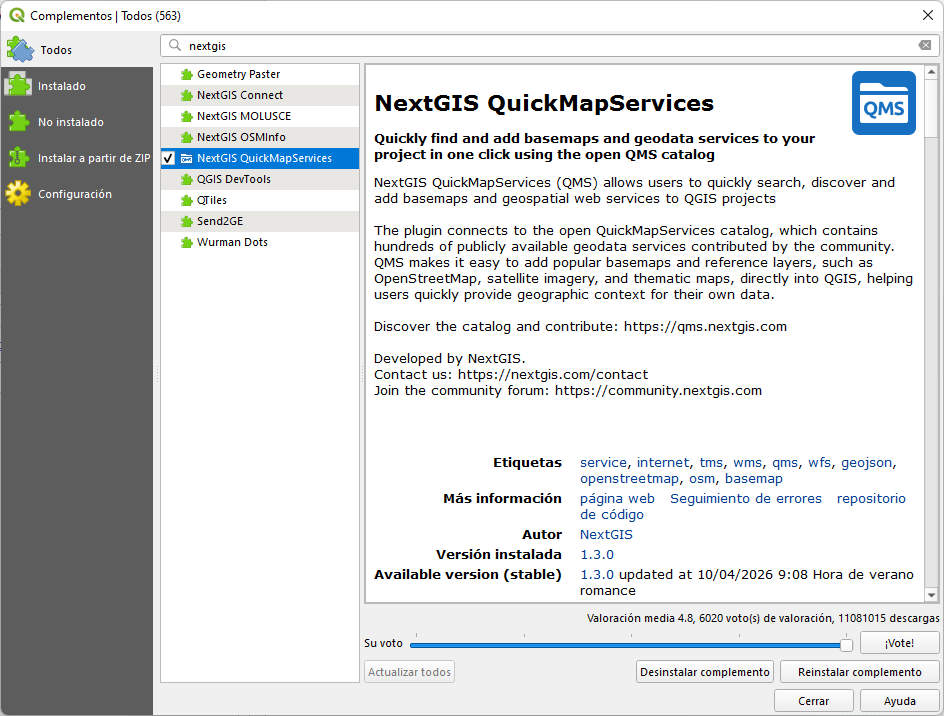
Esto descargará el plugin desde el repositorio oficial de QGIS y lo instalará en nuestro equipo.
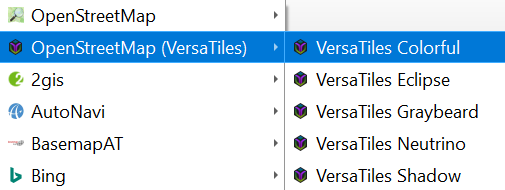
Para acceder al plugin QuickMapServices tendremos que acceder al menú superior Web → QuickMapServices:

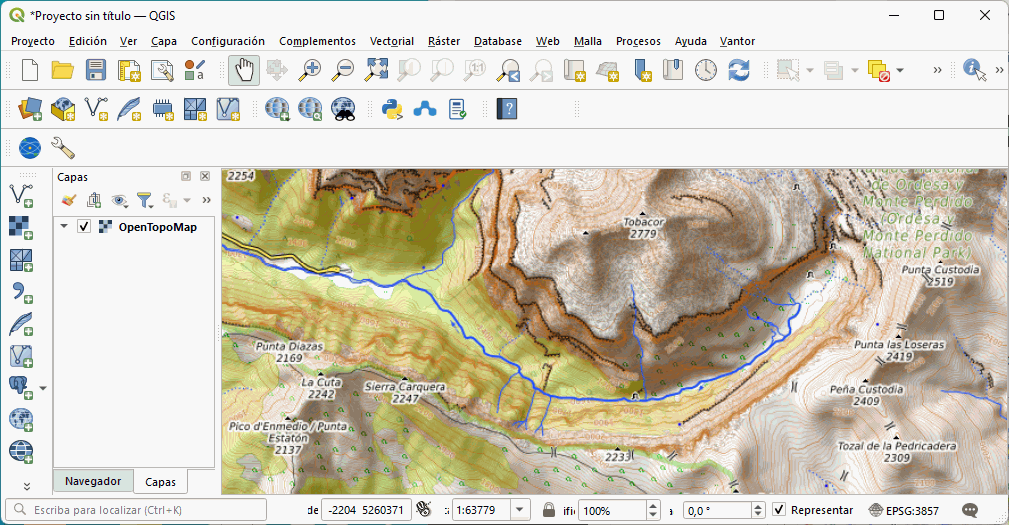
Al hacer clic sobre alguno, éste se añadirá automáticamente al panel de capas de QGIS:
 Gestión de la visibilidad
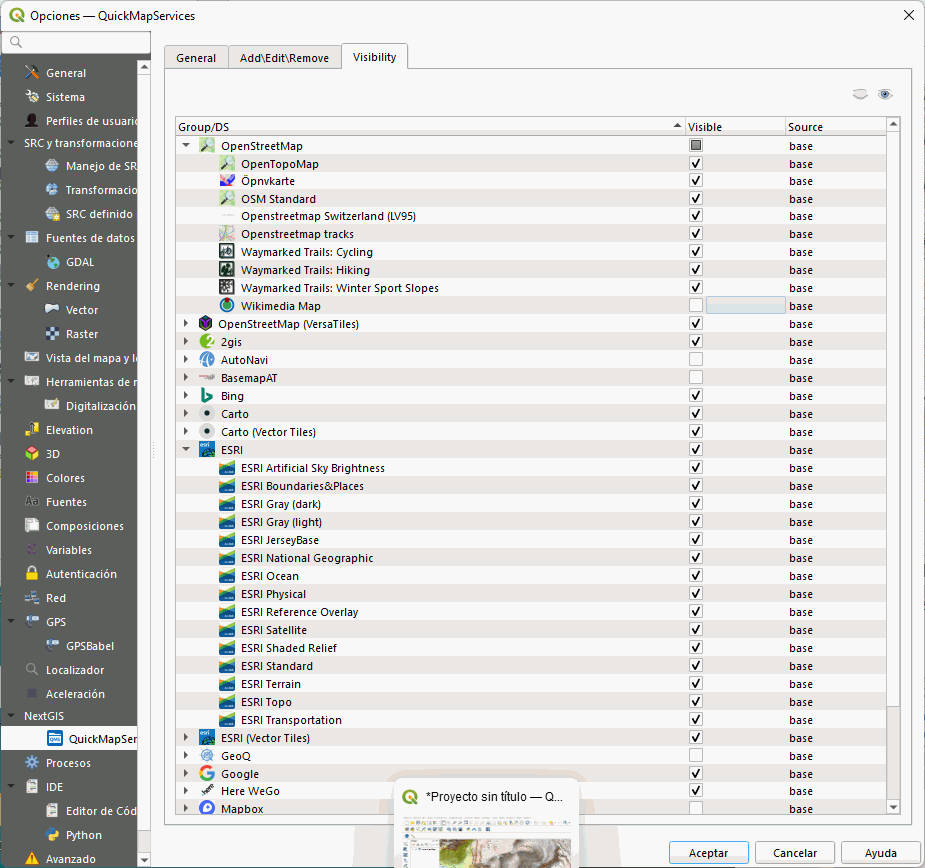
Debido al elevado número de fuentes de datos agregados al plugin, es posible gestionar la visibilidad de los mapas base, es decir, podemos poner visibles o no visibles los servicios accediendo al menú del complemento > Settings > pestaña Visibility:
¿Problemas con el plugin?
Puedes abrir una incidencia aquí:
https://github.com/nextgis/quickmapservices/issues

Licenciado en Geografía. Máster en Sistemas de Información Geográfica. Consultor GIS desde el año 2004. En MappingGIS desde el año 2012 para ayudarte a impulsar tu perfil GIS y diferenciarte de la competencia. Echa un vistazo a todos nuestros cursos de SIG online.
Hola Aurelio!
En primer lugar enhorabuena por vuestro trabajo y muchas gracias!!, es de gran ayuda para los que nos buscamos la vida por internet para ir completando conocimientos GIS.
Soy usuario de QGis y acabo de instalar el complemento Quickmapservices, y a la hora de elaborar los mapas en la vista del diseñador de impresión las etiquetas y simbología de los servidores se ven proporcionales a la escala, mi problema está en que cuando exporto el mapa a pdf o imagen se reduce su tamaño considerablemente haciendo que la toponimia sea casi ilegible.
Como podría solucionar esto? Es una lástima que suceda ya que el complemento es sensacional!
Gracaias de Antemano.
Un saludo.
Hola Antonio,
Muchas gracias por tu comentario 🙂
Parece ser que para el diseñador hay un desfase entre la referencia del mapa base, que toma la totalidad de la hoja y el área de dibujo/mapa, lo que puede provocar el cambio de tamaño de las etiquetas. Es decir, todo lo que hayas hecho en el canvas tendrá la referencia del área de dibujo. Para evitar el error el mapa debe llenar todo el tamaño de la página, sin ningún tipo de margen. Saludos
Quiero añadir mas servicios, pero al darle click al boton de Get contributed pack…
me marca el siguiente error. «Error on getting contrib pack: 2
Como puedo solucionarlo?
Hola Alberto,
Puedes abrir una incidencia aquí:
https://github.com/nextgis/quickmapservices/issues
Saludos!
Hola, me interesaría saber como se pueden descargar los datos de esta capa, es decir puedo hacer recortes de ella y conservar atributos?
Hola Luis Carlos, Con este plugin no es posible descargar los datos. Para descargar las imágenes de Google, Bing, etc como imagen georreferenciada y hacer recortes puedes utilizar el programa ruso SAS.Planet, te dejo un artículo de interés: http://mappinggis.com/2014/09/como-descargar-imagenes-de-google-bing-etc/ Saludos!
Puedo descargar el plugin aparte y despues instalarlo cuando tenga el plugin de manera local?
Hola Fidel, la descarga e instalación se realizan en cuestión de segundos y necesitas disponer de conexión a internet. Puedes descargarlo de forma separada, pero debes asegurarte de ubicarlo en el directorio adecuado… te recomendamos utilizar el instalador automático que mencionamos en el artículo. Un saludo!
Excelente Plugin, tenia una duda. Puedo usar esa opcion de Topologia y hacer que tenga relieve pero en 3D, exportar en 3D el relieve con algun otro plugin? Lo estoy intentando con Qgis2Threejs
Hola Alonos, Nosotros hemos probado qgis2Threejs y funciona bastante bien, pero debes tener una buena tarjeta gráfica. Más info:http://mappinggis.com/2014/03/como-trabajar-con-raster-en-qgis/#Mostrando_datos_del_terreno_en_3D Saludos!
Pero me refiero, por ejemplo ese plugin de Open Topo Map que usaste en el ejemplo, yo puedo exportar el relieve que me muestra ese plugin de Open Topo Map, en un mapa 3D con el qgis2Threejs y que yo logre ver el relieve, como si estuviese viendo la montaña en 3D? Esa es mi pregunta, disculpa si interprete mal la respuesta o no me supe explicar.
Disculpa Alonso, no te había entendido. Me temo que para hacer un modelo en 3D con el plugin qgis2threejs, necesitamos disponer de la imagen el local, ya que no es posible renderizar los servicios teselados. Saludos!
Hola ALC, en efecto como dice aurelio, hay que tener las capas de manera local, ahi surge mi pregunta, las capas que se pueden visualizar con el QuickMapService, son descargables?
Hola Fidel, Técnicamente es posible descargar la imagen que visualizemos en QGIS mediante una impresión del mapa en formato GeoTIFF (creando una imagen georreferenciada). Otro aspecto es el legal, en el que cada proveedor de teselas tiene unas políticas de uso y que no debemos infringir. Saludos!
Ojo Alonso, el relieve que ves es una imagen con curvas de nivel, para poder representar el relieve en 3D necesitas disponer previamente de un MDT. Para crear un MDT puedes partir por ejemplo de un archivo vectorial que contenga las curvas de nivel, cotas, lagos, etc. Aquí tienes un artículo que muestra el proceso: http://mappinggis.com/2014/01/como-crear-un-mdt-partir-de-curvas-de-nivel/ Saludos!