
 Un mapa es la representación métrica y gráfica de una porción del territorio sobre una superficie bidimensional. Esta representación métrica nos permite realizar mediciones de distancias, ángulos o superficies sobre el mismo, resultado que puede relacionarse con las medidas realizadas en el mundo real.
La representación gráfica permite representar la información de forma atractiva, atrayendo la atención del observador.
Los mapas son una herramienta y una fuente de información imprescindible para el desarrollo de las actividades humanas y, aunque no nos damos cuenta, en nuestro día a día vivimos rodeados de mapas.
🗺️Crear un mapa con un SIG
En este punto, los SIG, permiten generar mapas de gran utilidad gracias a que permiten trabajar con datos posicionados en el espacio con referencia a un sistema de coordenadas planas o geográficas.

La elaboración de un mapa no es tan sencilla y, de hecho, con la proliferación de este tipo de software como aplicaciones para publicar mapas en web, podemos cometer fallos técnicos o estéticos que perjudican su capacidad informativa y representativa. En nuestro post 10 consejos para crear mapas correctamente te mostramos como evitar estos errores.
En este post, vamos a mostrarte como crear un mapa empleando el Diseñador de Impresión de QGIS, con los siguientes objetivos:
- Diseñar y crear digitalmente un mapa con QGIS, utilizando las herramientas que pone a nuestra disposición el diseñador de mapas de este programa.
- Utilizar las herramientas que provee QGIS para incluir los siguientes elementos en una composición cartográfica: datos, cuadrícula, leyenda, escala y flecha de norte.
📲Carga de datos en QGIS
En primer lugar, añade los datos que desees representar a la interfaz de QGIS. En nuestro caso, hemos escogido un shapefile que contiene información sobre servicios de transporte público y estacionamiento en un municipio. Para dotar de mayor calidad la representación utilizamos, como cartografía de base, el recurso OSM Standard del plugin QuickMapServices.

Una vez hemos otorgado la simbología deseada a nuestra capa, es momento de comenzar a diseñar nuestro mapa con QGIS, para ello, hacemos clic sobre el botón Nueva Composición de Impresión  .
.
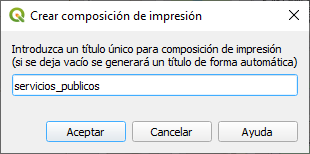
Automáticamente, aparecerá una ventana en la que se nos solicita el nombre para la composición de mapa que vamos a crear.
📝Diseñador de impresión de QGIS
Una vez introducimos el título para el diseñador y pulsamos Aceptar entraremos en la interfaz del Diseñador de Impresión.
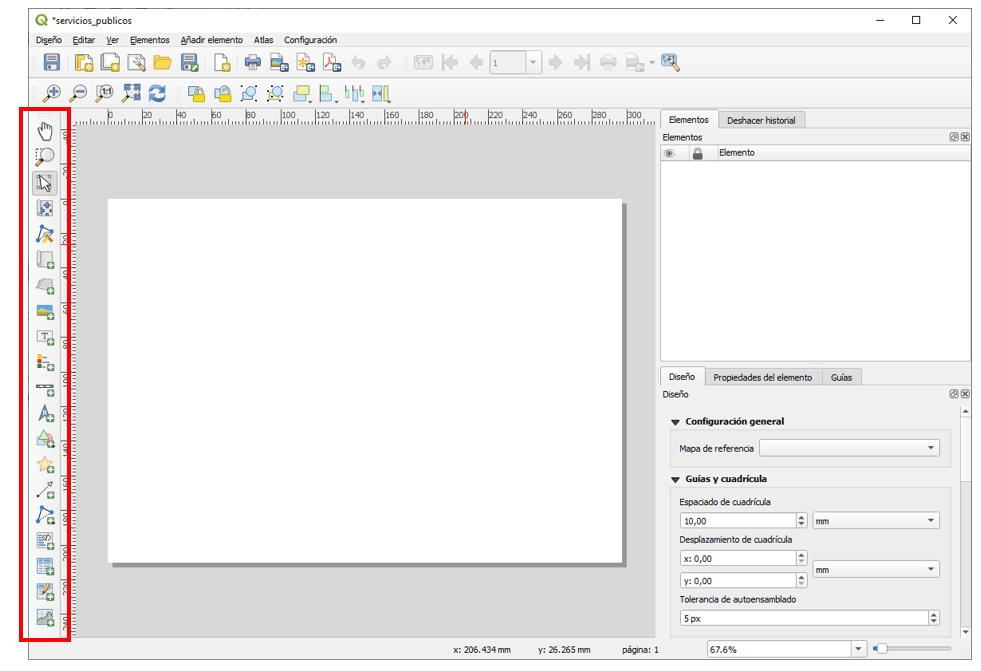
En él, podemos distinguir tres tipos de barra de herramientas:
- Composiciones:

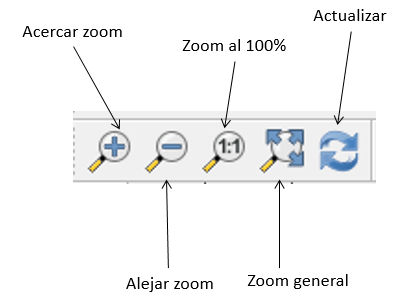
- Navegación:
- También contamos con una barra de herramientas llamada Caja de herramientas que nos permite incluir leyendas, flechas de norte, barras de escala, títulos, imágenes, etc…
🌎Propiedades del mapa
Lo primero que debemos hacer es definir el tamaño de salida que deseamos para nuestro mapa, para ello, en la pestaña Propiedades del elemento, introducimos los siguientes parámetros:
- Tamaño: A4 (297X210 mm)
- Orientación: Horizontal

Haz clic sobre el botón Añadir mapa  y, con el botón izquierdo del ratón presionado, traza un rectángulo en la ventana del Diseñador de impresión para agregar el área de mapa.
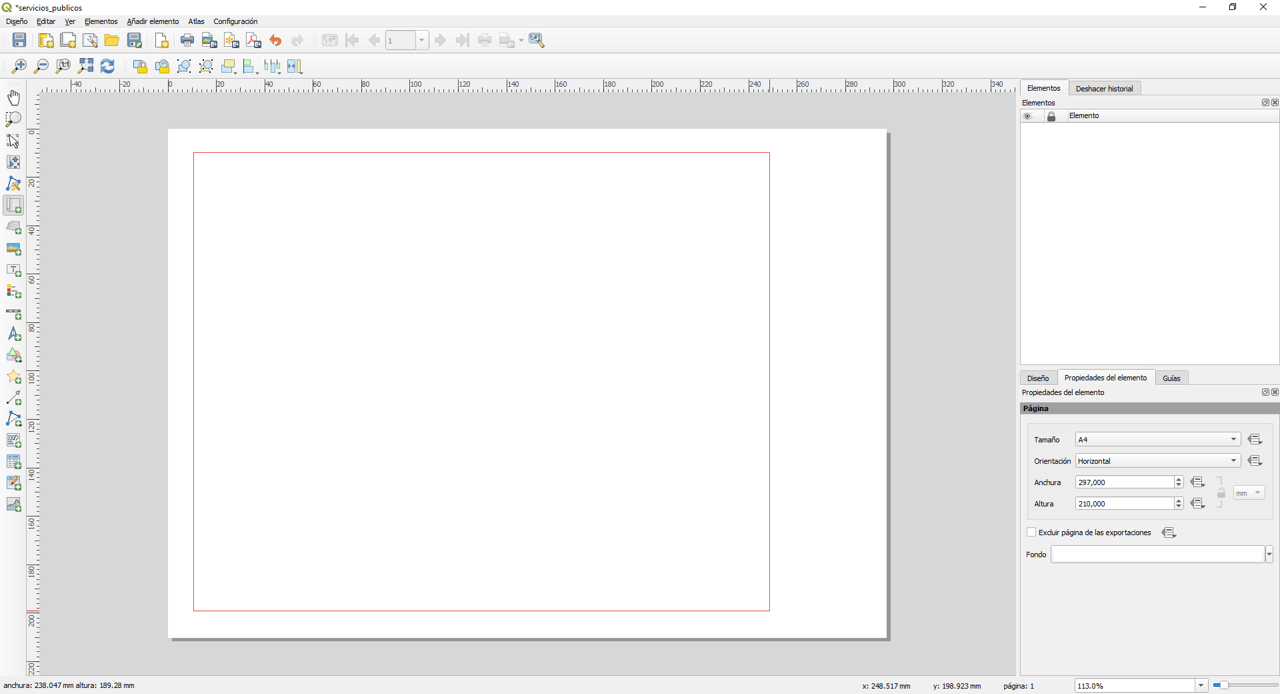
Deja de presionar el ratón y aparecerá en el Diseñador de impresión la composición que estábamos creando en la interfaz de QGIS.
Como podrás observar, dejamos un margen en blanco, es aquí donde introduciremos la leyenda y anotaciones de la cuadrícula más adelante.
Centra la escala en el Diseñador de forma que quede “encuadrada” la zona que quieres representar.

📏Añadir escala gráfica
Para agregar una escala gráfica, hacemos clic sobre el botón Añadir nueva barra de escala  y, después, clic de ratón en la parte del mapa en la que deseemos incluirla.
Automáticamente, aparecerá en la ficha Propiedades del elemento los parámetros de la Barra de escala, desde donde podemos modificar/personalizar esta.

🧭Añadir flecha de norte
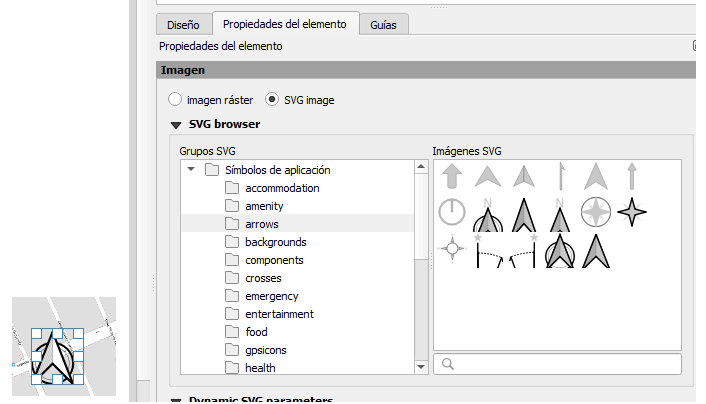
Para agregar una flecha de norte hademos clic sobre el botón Insertar flecha  y, de nuevo, clic en la ubicación que deseamos otorgarle en el mapa.
Para escoger una flecha de norte puedes acceder al directorio de instalación de QGIS en tu pc en la sección Marcadores de flechas, normalmente C:/QGIS Version/apps/qgis/svg/arrows. Recuerda marcar el tipo SVG image.
🪧Añadir leyenda
Para incluir una leyenda en nuestro mapa hacemos clic sobre el botón Añadir leyenda nueva  y, de nuevo, hacemos clic sobre el margen en blanco que hemos dejado en la parte derecha de nuestra composición de mapa.
Aparecerá la ficha Opciones de leyenda en la que configuraremos el tamaño de los elementos que la componen, tipos de letra y espacio de la caja que la contiene.

🌐Añadir cuadrícula/grid
Para incluir una cuadrícula o grid hacemos clic sobre el área de mapa y, en Propiedades del elemento/sección Cuadrículas, hacemos clic de nuevo sobre el botón Añadir una nueva cuadrícula  .
.
Pulsamos el botón Modificar rejilla e introducimos los siguientes parámetros:
- Tipo de cuadrícula: Cruz
- SRC: SRC del mapa
- Unidades de intervalo: Unidad de mapa
- Intervalo: X(100) e Y(100)
- Anchura de la cruz: 2 mm

En la sección Marco de cuadrícula introducimos los siguientes parámetros:
- Estilo de marco: Marcas exteriores
- Tamaño del marco: 2 mm
- Grosor de la línea de marco: 0,50 mm
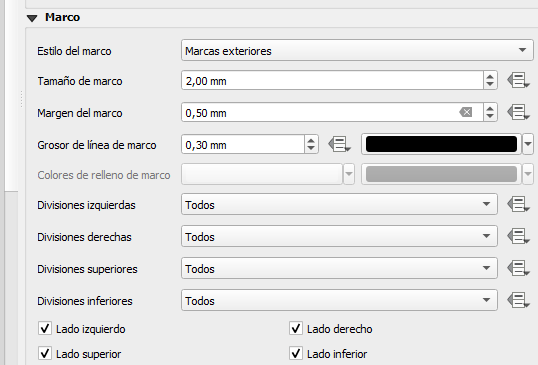
Activamos la casilla Dibujar coordenadas y configuramos esta sección de modo que las anotaciones se ajusten a la orientación de los márgenes del mapa.

🖊️Añadir título/etiqueta
Por otro lado, si deseamos introducir un título o información de algún tipo como etiqueta a nuestro mapa podemos hacerlo haciendo clic sobre el botón Añadir etiqueta nueva  .
.
En este caso, hemos incluido una etiqueta en la que se recoge una serie de información acerca de la composición de mapa que hemos elaborado.

🗾Añadir mapa de localización
Por último, y para ubicar al “observador” de nuestro mapa, podemos incluir un mapa de localización. En nuestro post Insertar mapa de localización en QGIS te mostramos cómo incluir este de una forma sencilla.
El resultado es el siguiente:

🌎Imprimir/exportar mapa con QGIS
El mapa está listo para ser impreso, o bien para exportarlo en un formato de imagen compatible con programas de diseño gráfico y la web.
QGIS permite exportar en gran variedad de formatos, como por ejemplo: .tif, .jpeg, .png, .bmp, etc… en formato imagen  , así como en formato .svg
  y .pdf
  o directamente en papel
  .
.
A su vez, puedes guardar la composición de mapa como plantilla en tu disco duro haciendo clic sobre el botón Guardar como plantilla  , pudiendo reutilizarla posteriormente.
Por otro lado, QGIS almacena cuantas composiciones de mapa desee crear el usuario mediante el Administrador de composiciones  . Una herramienta muy útil ya que puedes editar tus diseños, generar varias salidas gráficas, eliminar composiciones, etc…

📚Crear temas de mapa en QGIS
Los temas de mapa nos permiten disponer de diferentes estilos para las capas de un proyecto o la visibilidad de las mismas. Por lo que es rápido cambiar de un tema a otro, ya que solo cambiará el estilos de las capas.
La creación de temas de mapa en QGIS es muy sencilla. Una vez tenemos nuestras capas con la simbología personalizada, hacemos clic en el icono del ojo «Administrar temas de mapa» > Añadir tema…


Tutor de los cursos de QGIS, QGIS avanzado, QGIS aplicado a Urbanismo y Catastro, PostGIS, Teledetección con QGIS y Google Earth Engine, PostGIS y ArcGIS. Licenciado en Geografía y Master en SIG y Ordenación del Territorio. Echa un vistazo a todos nuestros cursos de SIG online.
Hola quisieras saber el procedimiento para sacar un mapa en varias hojas de modo que sea grande.
Hola Álex,
Para crear un diseño de impresión para una única composición en varias hojas, puedes crear una cuadrícula a partir de las herramientas del menú Vectorial de QGIS (Crear cuadrícula) y, después, generar un Atlas en el Diseñador de impresión empleando dicha cuadrícula.
Saludos!
Hola! Respecta a definir la cuadrícula y la separación de los paralelos y meridianos. ¿Cuál es la lógica para definir los intervalos de la apariencia de la grilla? ¿Cómo definir X e Y en función de las escala con coordenadas sexagesimales y coordenadas plana?
Hola Fernando,
En este caso convendría tener en cuenta la escala del mapa en la que estemos trabajando, no es lo mismo una escala grande que una escala pequeña para generar una cuadrícula.
A mayor escala (más detalle), más densa puede ser la cuadrícula. A menor escala (menos detalle), más espaciada debe estar para evitar saturar el mapa.
Por ejemplo, tomando como referencia una escala de 1:50.000 podrías crear una cuadrícula con un espaciado de 1000 – 2000 metros. En el caso de grados sexagesimales podrías establecer el espaciado en 5′ o 10′.
Unas consideraciones a tener en cuenta serían:
1) En mapas pequeños, mostrar solo la cuadrícula en los bordes.
2) En mapas grandes o técnicos, puedes mostrar toda la cuadrícula.
3) QGIS o ArcGIS, por ejemplo, permiten ajustar los intervalos automáticos o manualmente según el zoom o escala deseada, lo cuál es muy útil para resolver esta cuestión.
Saludos!
Bien