
En esta entrada os mostraremos cómo instalar QGIS de forma avanzada desde el instalador OSGeo4W (Open Source Geospatial Foundation for Windows) y cómo usar librerías geoespaciales de Python (como rasterio), dentro de QGIS, con un ejemplo práctico y sencillo.
OSGeo4W es una distribución binaria que contiene un gran número programas geoespaciales de código abierto para entornos Windows. OSGeo4W incluye QGIS, GDAL/OGR, GRASS, SAGA así como muchos otros paquetes (más de 150).

¿Por qué instalar QGIS desde OSGeo?
El instalador de OSGeo4W podemos lanzarlo en cualquier momento para añadir, eliminar o actualizar programas.
Realizando la instalación desde OSGeo tenemos muchas más características:
- Librerías como rasterio, Python, GDAL, LASzip o pdal y probar las últimas versiones.
- Podemos instalar QGIS Server.
- Disponer de hasta 14 versiones de QGIS diferentes.
- Disponer de muchos más programas como GRASS o SAGA.
Comenzamos:
Descarga e instalación de OSGeo4W
El primer paso es acceder a la sección de descargas de la página web de QGIS y seleccionar la opción de Online (OSGeo4W) Installer:
Se descargará un archivo, que debemos ejecutar para lanzar el instalador:
La primera ventana que se abre nos informa de las opciones de instalación del entorno OSGeo4W y de las actualizaciones.
Las dos primeras instalaciones son instalaciones por defecto de programas de escritorio o programas WEB GIS.
Para personalizar nuestra instalación seleccionaremos la opción Advanced Install.

La siguiente ventana nos pide seleccionar una fuente de descarga. Lo normal es descargar e instalar los programas en el momento en el que lanzamos el instalador, por lo que seleccionaremos la opción Install from Internet.

A continuación se nos pide seleccionar el destino de la instalación, conviene mantener el directorio por defecto (C:\OSGeo4W64), instalar los programas para todos los usuarios y opcionalmente crear un icono en el escritorio de nuestro PC:

La siguiente ventana muestra el directorio local en el que e descargaran los archivos de descarga. Dejaremos la ruta que aparece por defecto:

Seleccionaremos la conexión a internet. Si no estamos detrás de un proxy, podemos dejar la opción marcada por defecto (Direct Connection). En caso contrario, debemos especificar el host y el puerto para poder salir fuera de la red local y que la descarga sea posible.

A continuación, seleccionaremos el sitio desde el que queremos descargar los paquetes, aconsejamos seleccionar la url http://download.osgeo.org

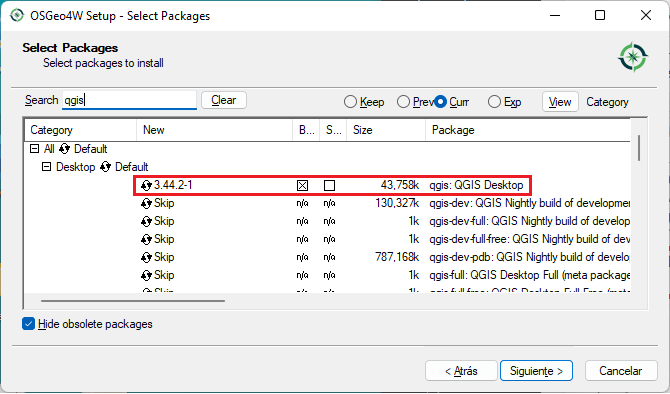
Bien, una vez configurado lo anterior, pasamos a la ventana principal de la instalación: la ventana Select Packages. Desde esta ventana podemos seleccionar qué programas queremos descargar e instalar:

Dentro de Desktop encontramos programas populares como:
- GRASS.
- SAGA.
- QGIS:
Dentro de Commandline_Utilities encontramos utilidades de línea de comandos como:
- gdal (podemos instalar versiones más nuevas que las que incorpora la versión autónoma de QGIS).
- gpsbabel: un convertidor de archivos GPS
- laszip: Una librería para comprimir archivos LAS
- PDAL: una biblioteca de procesamiento de datos en la nube de puntos
- PROJ.4: Biblioteca de proyecciones y utilidades
- Varias herramientas y librerías tanto de python 2 y 3.
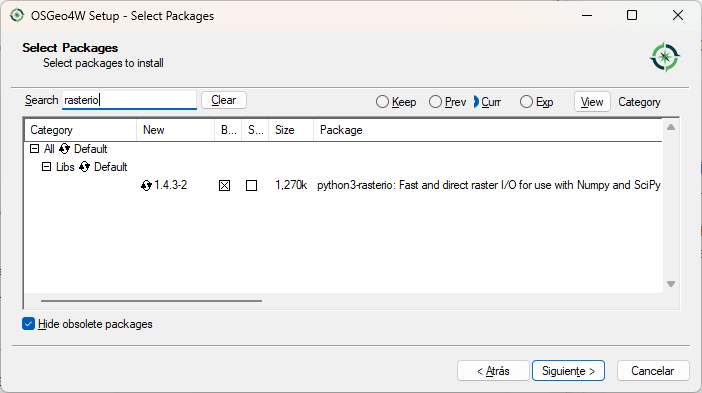
En la sección librerías encontramos: rasterio, scikit-learn o fcgi, entre otras.
En la sección Web encontramos programas como: mapscript, mapserver y qgis-server.
Una vez marcado los programas deseados, nos aparecerá un aviso indicando que será necesario instalar algunas librerías más dependientes, que aunque no hemos seleccionado, sí serán necesarias para el correcto funcionamiento de las seleccionadas por nosotros:

Quizá sea necesario aceptar los términos y condiciones de licencia de determinadas librería. Una vez leídas y aceptadas comenzará la instalación:

La instalación tardará algunos minutos y finalizará y creará los iconos correspondientes:

¿Cómo abrimos los programas?
Si hemos seleccionado la opción de crear iconos en el escritorio podemos abrir la carpeta OSGeo4W y ejecutar el archivo OSGeo4W Shell o el archivo OSGeo4W.bat ubicado en C:/OSGeo4W.

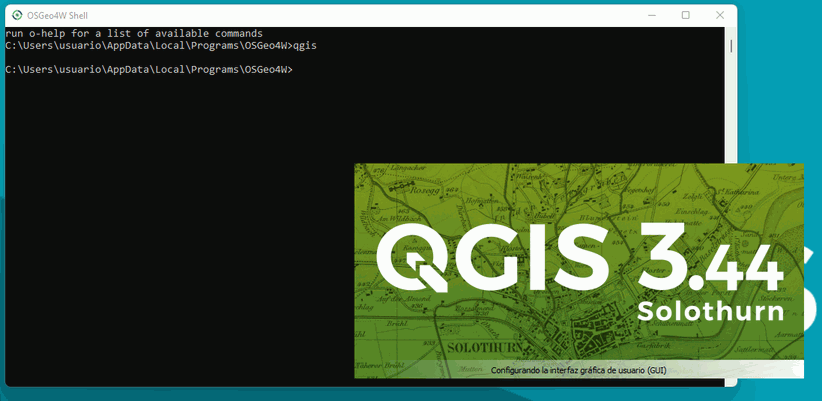
En la línea de comandos podemos teclear el comando o-help para obtener un listado de los programas instalados y disponibles.
Para abrir un programa basta con escribir su nombre en la línea de comandos y pulsar intro:
¿Cómo usar Rasterio dentro de QGIS?
Te explicamos con un ejemplo práctico y sencillo cómo usar Rasterio dentro de QGIS.
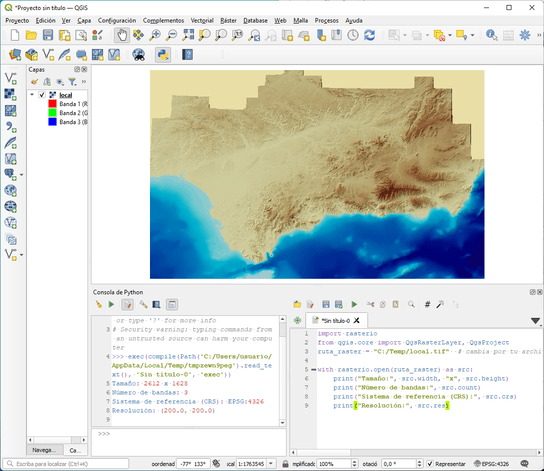
Abrimos la Consola Python en QGIS (menú: Complementos → Consola Python).
Importar Rasterio y QGIS API
import rasterio
from qgis.core import QgsRasterLayer, QgsProject
Leer información del ráster con Rasterio
ruta_raster = "C:/Temp/local.tif"  # cambia por tu archivo

with rasterio.open(ruta_raster) as src:
    print("Tamaño:", src.width, "x", src.height)
    print("Número de bandas:", src.count)
    print("Sistema de referencia (CRS):", src.crs)
    print("Resolución:", src.res)

Licenciado en Geografía. Máster en Sistemas de Información Geográfica. Consultor GIS desde el año 2004. En MappingGIS desde el año 2012 para ayudarte a impulsar tu perfil GIS y diferenciarte de la competencia. Echa un vistazo a todos nuestros cursos de SIG online.