
En este artículo vamos a mostrarte cómo podemos descargar imágenes MODIS para predecir cambios de usos del suelo con el plugin MOLUSCE para QGIS.
MOLUSCE es un plugin de QGIS para simulación de cambios de usos del suelo, en nuestro post MOLUSCE: plugin de QGIS para simular cambios de usos del suelo te explicamos qué es y cómo podemos descargarlo e instalarlo en QGIS.
Qué es MODIS y su producto MCD12Q1
La base para poder analizar los cambios de usos del suelo son las imágenes con la información sobre los mismos en la zona de estudio en la que deseamos trabajar.
Estos datos nos los proporciona un producto del sensor MODIS, el MCD12Q1.
El sensor MODIS (Moderate Resolution Imaging Spectroradiometer) se encuentra a bordo de los satélites Terra y Aqua que forman parte de la misión, Earth Observing System, de la NASA que proporciona tipos de cobertura terrestre globales a intervalos anuales.
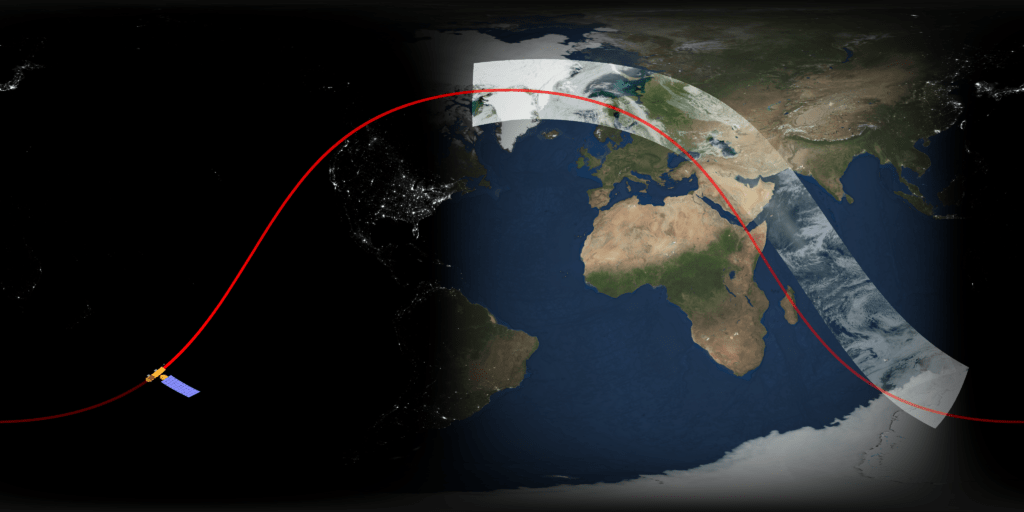
El producto de datos MCD12Q1 se genera realizando clasificaciones supervisadas de datos de reflectancia del sensor MODIS en los satélites Terra y Aqua.
Descarga de imágenes desde EarthData de la NASA
Earthdata Search es una aplicación web desarrollada por la NASA EOSDIS que permite buscar, visualizar y descargar imágenes de Earth Science de EOSDIS. Este espacio es gratuito y abierto a cualquier usuario para cualquier propósito.
EarthData es un excelente recurso para obtener imágenes MODIS para utilizarlas con el plugin MOLUSCE en QGIS.
Vamos a realizar la descarga de las imágenes necesarias para el análisis del servicio EarthData de la NASA a través del siguiente visor web:
https://search.earthdata.nasa.gov/search
El visor nos ofrece un tour para conocer los datos que podemos descargar y cómo operar con sus herramientas, puedes realizarlo si quieres conocer más acerca de EarthData o cerrarlo haciendo clic en Skip for now.

Accederás a la vista general del visor EarthData.

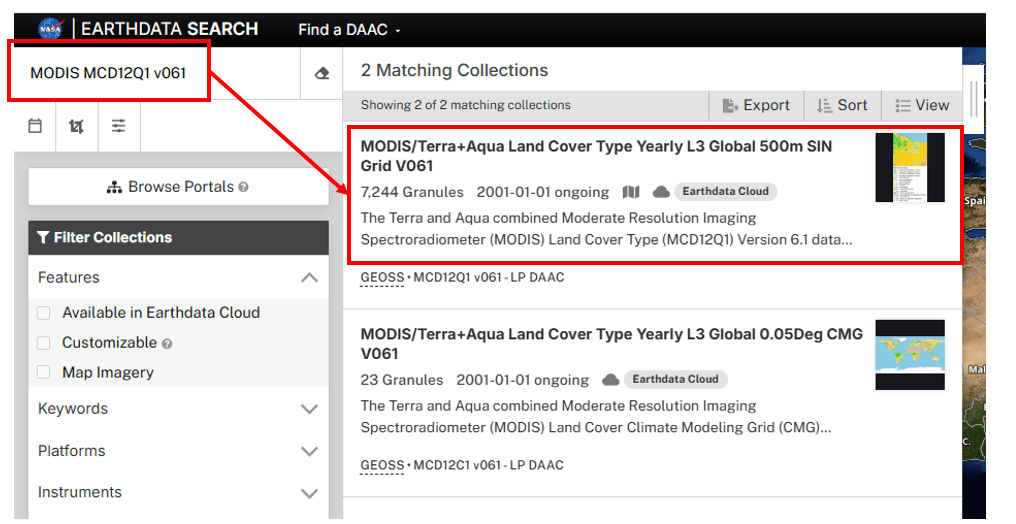
En el buscador de la parte superior izquierda, introduce el texto MODIS MCD12Q1 V061 para localizar el producto que nos interesa, selecciónalo.
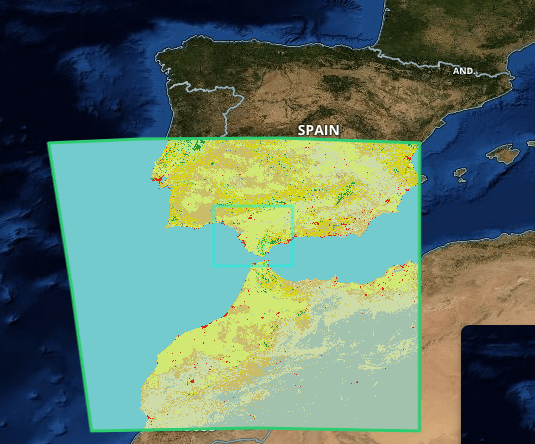
En el visor, haz un zoom sobre la zona de interés (puedes utilizar la rueda del ratón para acercar/alejar el zoom) y selecciona la herramienta Select by spatial rectangle.

Dibuja un polígono sobre el área deseada, puedes incluso acercarte más a la zona de estudio.

Como comprobarás se cargará en el visor la imagen que más se aproxima y engloba a nuestra zona de estudio que, seguramente, será bastante más amplia de lo solicitado. Pero, recuerda, que con herramientas GIS, puedes recortarla para adecuarla a la extensión de estudio.
En nuestro artículo Las 10 herramientas de geoprocesamiento que todo técnico GIS debería de conocer te mostramos algunas de estas herramientas tan importantes.
En los filtros de la herramienta, indica el rango de fechas deseado, aparecerán los resultados coincidentes con el filtro:
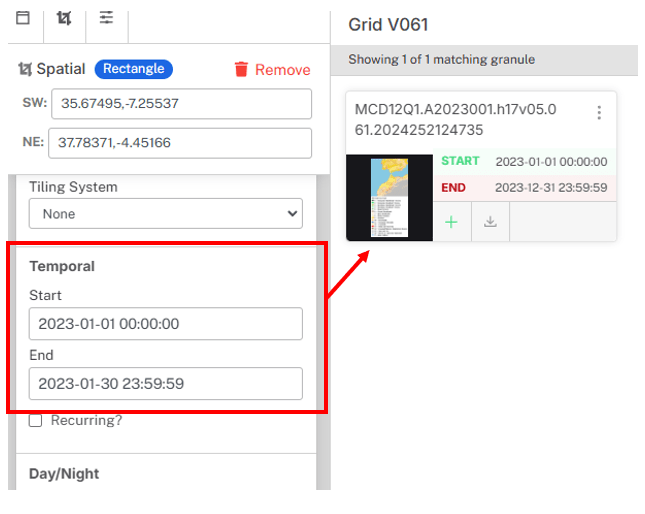
Haz clic en el botón Download file y, después, clic en la denominación de la imagen para iniciar la descarga:
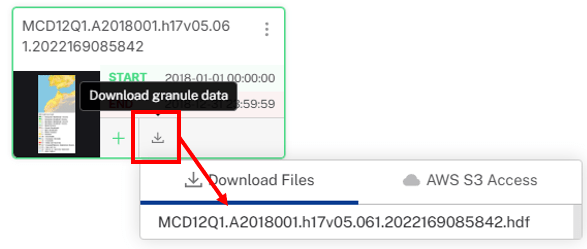
Se descargará un archivo con extensión .hdf

Visualización de la cobertura de usos del suelo en QGIS
Una vez descargados los datos, podemos visualizarlos y operar con ellos en QGIS.
Algo interesante sobre los conjuntos de datos MODIS es que proporciona muchas clasificaciones diferentes para la cobertura terrestre. De hecho, aparecen 8 elementos diferentes, prop1, prop2, prop3 y cinco tipos.
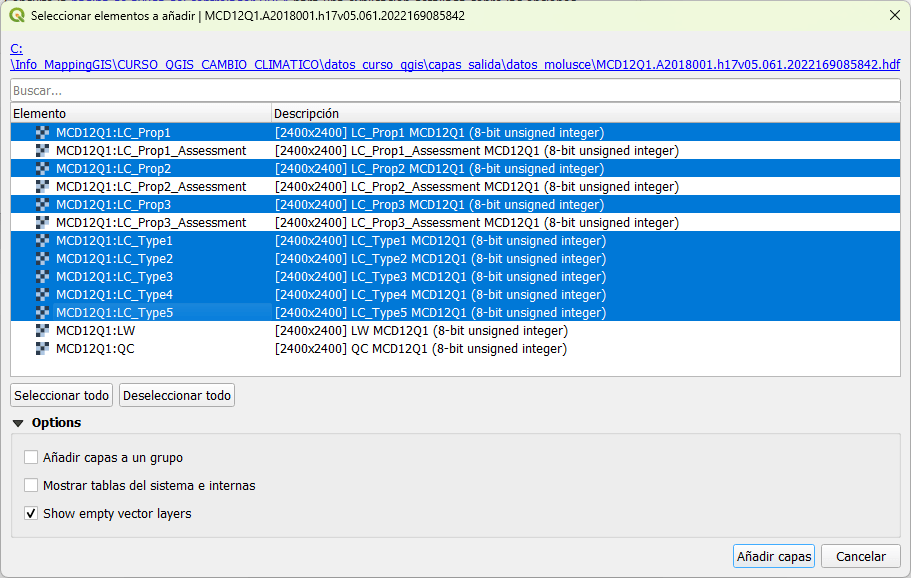
Puedes encontrar más información sobre qué información incluye este archivo .hdf en este enlace.
Además, en QGIS podemos asociarle la leyenda de Corine Land Cover sobre usos del suelo con un archivo de estilos .qml


Tutor de los cursos de QGIS, QGIS avanzado, QGIS aplicado a Urbanismo y Catastro, PostGIS, Teledetección con QGIS y Google Earth Engine, PostGIS y ArcGIS. Licenciado en Geografía y Master en SIG y Ordenación del Territorio. Echa un vistazo a todos nuestros cursos de SIG online.